


iOS 27 швидко розряджає батарею та гріє iPhone: причини і що робити
Після встановлення iOS 27 частина користувачів може помітити, що iPhone став швидше втрачати заряд, довше залишається теплим або частіше потребує підключення до зарядного пристрою. У перші години після великого системного оновлення така поведінка ще не означає, що з акумулятором або самою iOS щось не так.
Apple прямо пояснює: після оновлення деякі процеси продовжують виконуватися у фоновому режимі. Система індексує файли для пошуку, аналізує фотографії, синхронізує дані, завершує налаштування та оновлює програми. У цей час можуть тимчасово зрости і витрата батареї, і температура корпуса.
Якщо ви ще не розібралися з основними змінами системи, підтримуваними моделями та Apple Intelligence, спочатку перегляньте наш великий матеріал «iOS 27: що нового, сумісність та чи варто встановлювати».
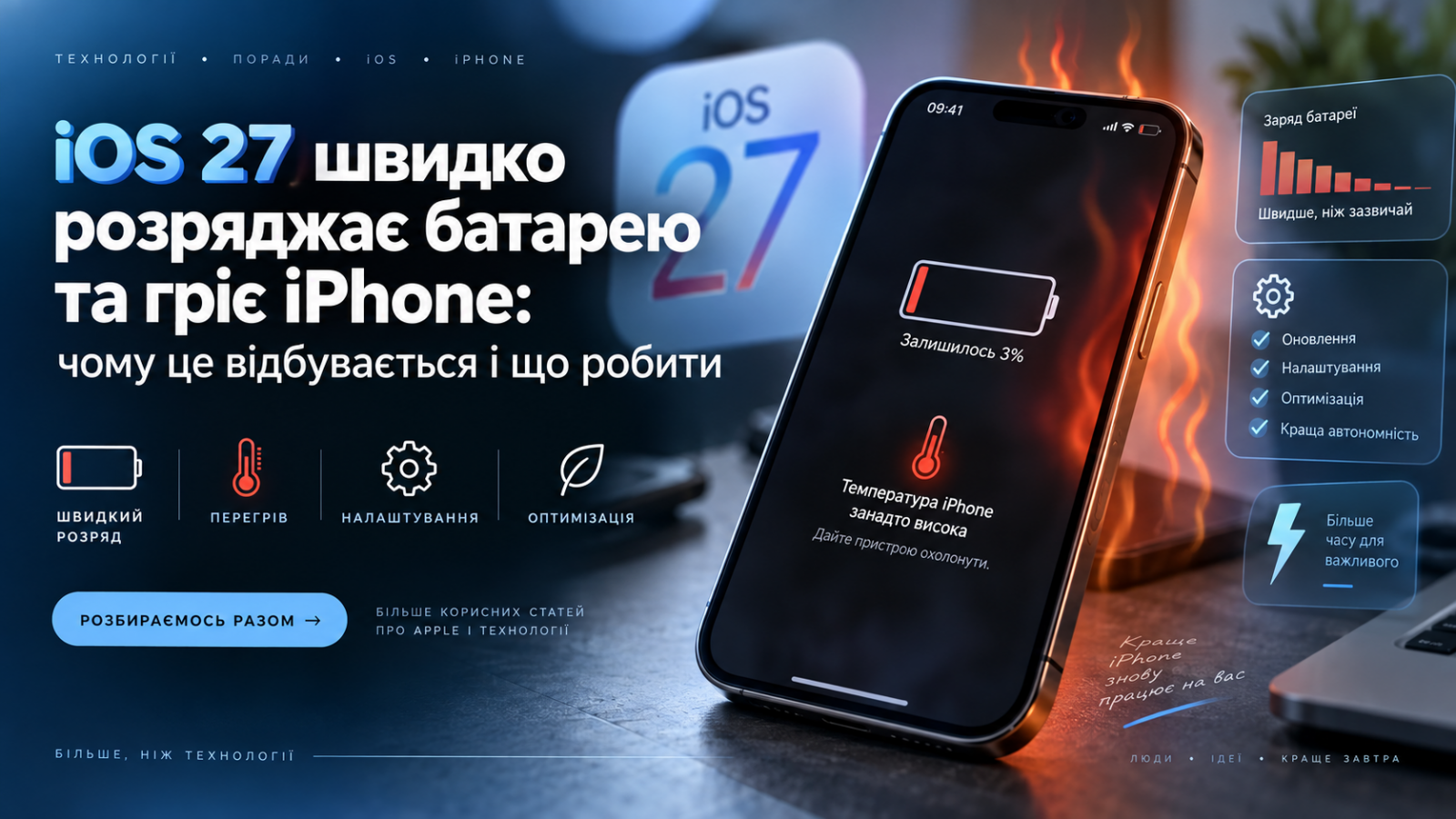
Чому iPhone після iOS 27 може розряджатися швидше
Велике оновлення операційної системи — це не просто заміна кількох системних файлів. Після першого запуску iPhone продовжує перебудовувати внутрішні бази даних і кеші.
- Spotlight повторно індексує частину даних;
- Photos аналізує медіатеку;
- iCloud синхронізує фотографії, файли та інші дані;
- App Store може оновлювати програми;
- система оптимізує локальні ресурси;
- Apple Intelligence на сумісних моделях може завантажувати додаткові компоненти;
- фонові служби адаптуються до нової версії системи.
Саме тому Apple рекомендує після системного оновлення дати пристрою кілька днів і лише після цього оцінювати реальну автономність.
Скільки часу підвищена витрата батареї може бути нормальною
Універсального таймера немає. Один iPhone завершить більшість процесів за кілька годин, а пристрій із великою фототекою, десятками тисяч файлів і активною синхронізацією iCloud може працювати у фоновому режимі довше.
Практичний орієнтир — не робити висновок у день встановлення. Apple рекомендує зачекати кілька днів і перевірити автономність повторно.
| Ситуація | Що це може означати | Що робити |
|---|---|---|
| iPhone теплий у день оновлення | Фонові системні процеси | Дати системі завершити налаштування |
| Батарея сідає швидше 1–2 дні | Індексація, синхронізація, оновлення | Спостерігати кілька днів |
| Одна програма використовує непропорційно багато заряду | Проблема конкретного застосунку | Оновити програму та перевірити її фонову активність |
| Через кілька днів ситуація не змінилася | Потрібна детальніша діагностика | Перевірити Battery Usage і стан акумулятора |
Як знайти, що саме розряджає iPhone
Не варто навмання вимикати десятки функцій. iOS уже має досить детальну статистику використання батареї.
Відкрийте: Параметри → Акумулятор → Переглянути всіх споживачів заряду.
Там можна побачити, які програми та системні процеси використовували найбільше енергії за останні дні.
Звертайте увагу на:
- дуже високий відсоток у конкретної програми;
- тривалу фонову активність;
- велику частку роботи при вимкненому екрані;
- підказки iOS щодо яскравості, автозамикання або інших параметрів;
- висновок про незавершене системне оновлення.
Якщо один застосунок раптом став головним споживачем батареї після переходу на iOS 27, спочатку перевірте його оновлення в App Store. Повне скидання iPhone в такій ситуації зазвичай не є першим логічним кроком.
Чому iPhone нагрівається після оновлення
Батарея витрачає енергію, процесор виконує більше завдань — частина цієї енергії перетворюється на тепло. Саме тому під час індексації, синхронізації фотографій або одночасного оновлення програм корпус може відчуватися теплішим.
Помірно теплий корпус під навантаженням — нормальне явище. Інша ситуація — коли iPhone стає настільки гарячим, що система обмежує функції, затемнює дисплей або показує температурне попередження.
Apple вказує робочий діапазон температури навколишнього середовища приблизно від 0 до 35 °C. Використання або заряджання при температурі вище 35 °C може прискорювати хімічне старіння батареї.
7 налаштувань, які варто перевірити
1. Яскравість дисплея
Екран залишається одним із найбільших споживачів енергії. Якщо після оновлення яскравість тривалий час тримається на високому рівні, це може помітно впливати на автономність.
2. Фонова активність програм
Якщо статистика показує, що окрема програма годинами працює у фоні, перевірте її налаштування й актуальність версії.
3. Геолокація
Не потрібно повністю вимикати служби геолокації. Доцільніше перевірити програми, яким не потрібен постійний доступ до місцеположення, і змінити дозвіл на «Під час використання».
4. 5G
Для iPhone 12 і новіших Apple рекомендує режим 5G Auto. Якщо переваги 5G у конкретній ситуації немає, iPhone може перейти на LTE, щоб економити енергію.
5. Режим низького енергоспоживання
Low Power Mode зменшує фонову активність, вимикає Background App Refresh, автоматичні завантаження, частину візуальних ефектів та інші некритичні процеси.
6. Адаптивний режим живлення
На підтримуваних моделях доступний Adaptive Power. Він аналізує характер використання і може трохи змінювати продуктивність, яскравість та фонову активність у дні з підвищеним навантаженням.
7. Оновлення програм
Після великого релізу iOS розробники активно випускають оновлення сумісності. Якщо конкретна програма поводиться аномально, актуальна версія часто важливіша за ручне вимикання системних функцій.
Що реально допомагає, а що є міфом
| Дія | Чи варто | Коментар |
|---|---|---|
| Зачекати кілька днів після оновлення | Так | Це прямо рекомендує Apple |
| Перевірити «Параметри → Акумулятор» | Так | Дає фактичні дані замість припущень |
| Увімкнути Low Power Mode | Так, за потреби | Зменшує фонову активність |
| Повністю вимкнути Wi-Fi і Bluetooth | Зазвичай ні | Apple не рекомендує це як стандартний спосіб економії |
| Закривати вручну всі програми | Не потрібно | Робіть це лише якщо конкретний застосунок завис |
| Одразу зробити Factory Reset | Ні | Це крайній, а не перший крок |
| Розряджати батарею до 0% | Не потрібно | Літій-іонний акумулятор не потребує такого «тренування» |
Як правильно заряджати iPhone після iOS 27
Саме оновлення не створює особливих вимог до зарядного пристрою. Для швидкого дротового заряджання Apple рекомендує сумісний USB-C Power Delivery адаптер та відповідний кабель.
Для iPhone 15 і новіших це USB-C ↔ USB-C. Для попередніх моделей із Lightning — USB-C ↔ Lightning.
У Mobilsab можна окремо підібрати мережеві зарядні пристрої та USB-кабелі й перехідники з потрібною потужністю та типом конектора.
Чи потрібно обмежувати заряд до 80%
На iPhone 15 і новіших моделях можна встановити ліміт заряджання. Його сенс — скоротити час, протягом якого батарея постійно перебуває на високому рівні заряду, якщо користувачу щодня не потрібні всі 100%.
Також працює «Оптимізація заряджання»: iPhone вивчає звичний графік і в певних ситуаціях затримує заряд після 80%, завершуючи його ближче до моменту, коли телефон зазвичай від'єднують.
Це інструмент для зменшення довгострокового зношення батареї, а не спосіб виправити підвищену витрату заряду одразу після iOS 27.
Коли Power Bank дійсно корисний
Якщо iPhone після оновлення кілька днів працює активніше, додаткове джерело енергії може бути практичним у поїздці або протягом довгого робочого дня.
У такому випадку краще обирати Power Bank із USB-C Power Delivery, якщо ваш iPhone підтримує відповідний режим заряджання.
Проте павербанк не вирішує саму причину аномальної витрати. Якщо через кілька днів iPhone продовжує втрачати заряд у рази швидше, потрібно спочатку знайти, що саме створює навантаження.
Як перевірити стан самого акумулятора
Іноді оновлення просто робить проблему помітнішою, а причина полягає не в iOS 27, а в уже зношеній батареї.
Відкрийте розділ: Параметри → Акумулятор → Заряд і справність акумулятора або відповідний пункт на вашій моделі iPhone.
Зверніть увагу на максимальну ємність і системні повідомлення про стан батареї.
Літій-іонний акумулятор є витратним компонентом: із часом його хімічна ємність зменшується. Якщо батарея вже суттєво зношена, жодне системне налаштування не поверне їй початкову фізичну ємність.
Коли проблема вже не схожа на звичайні фонові процеси
Варто перейти від спостереження до діагностики, якщо після кількох днів:
- автономність залишається суттєво гіршою, ніж до оновлення;
- iPhone сильно гріється навіть у режимі очікування;
- заряд падає на десятки відсотків без активного використання;
- конкретна програма постійно працює у фоні;
- iPhone регулярно показує температурне попередження;
- пристрій самостійно вимикається;
- система повідомляє про необхідність обслуговування батареї.
У такому випадку варто оновити iOS до останньої доступної збірки 27.x, перевірити програми та стан акумулятора, перезавантажити пристрій і лише потім розглядати більш радикальні дії.
Що робити по кроках
| Крок | Дія |
|---|---|
| 1 | Дайте iPhone кілька днів після оновлення |
| 2 | Перевірте статистику в «Параметри → Акумулятор» |
| 3 | Оновіть програми через App Store |
| 4 | Перевірте яскравість, фонову активність і геолокацію |
| 5 | На 5G-моделях використовуйте 5G Auto |
| 6 | За потреби увімкніть Low Power Mode |
| 7 | Не заряджайте iPhone в умовах сильного перегрівання |
| 8 | Якщо проблема не зникла — перевірте стан батареї |
Висновок
Підвищена витрата батареї та помірне нагрівання відразу після встановлення iOS 27 не обов'язково означають проблему. У перші дні система може завершувати індексацію, синхронізацію й інші фонові операції, тому Apple рекомендує не оцінювати автономність одразу після оновлення.
Найкраща стратегія — не вимикати все підряд, а відкрити розділ «Акумулятор» і подивитися, що реально споживає енергію. Часто причиною є фонове системне налаштування або конкретний застосунок, а не сама iOS 27.
Якщо через кілька днів ситуація не нормалізується, перевірте стан батареї, температуру, фонову активність програм і наявність новішої версії iOS 27.x. А для щоденного заряджання використовуйте сумісний адаптер і якісний кабель — це значно важливіше, ніж спроби «тренувати» акумулятор повними розрядами до нуля.

Коментарі
Щоб залишити коментар, увійдіть у свій акаунт.
УвійтиКоментарів поки немає. Будьте першим!