


Коли відеореєстратор перестає отримувати сигнал від однієї чи кількох камер, причину варто шукати послідовно: у живленні, кабелях, мережевих налаштуваннях або сумісності обладнання. Спершу визначте, чи зникло зображення на всіх каналах, чи проблема стосується окремих камер. Якщо плануєте оновити систему або замінити реєстратор, перегляньте https://control.ua/ua/ohrannye-videoregistratory/proizvoditeli_viasecurity/. Але для початку варто спробувати налагодити наявне обладнання.
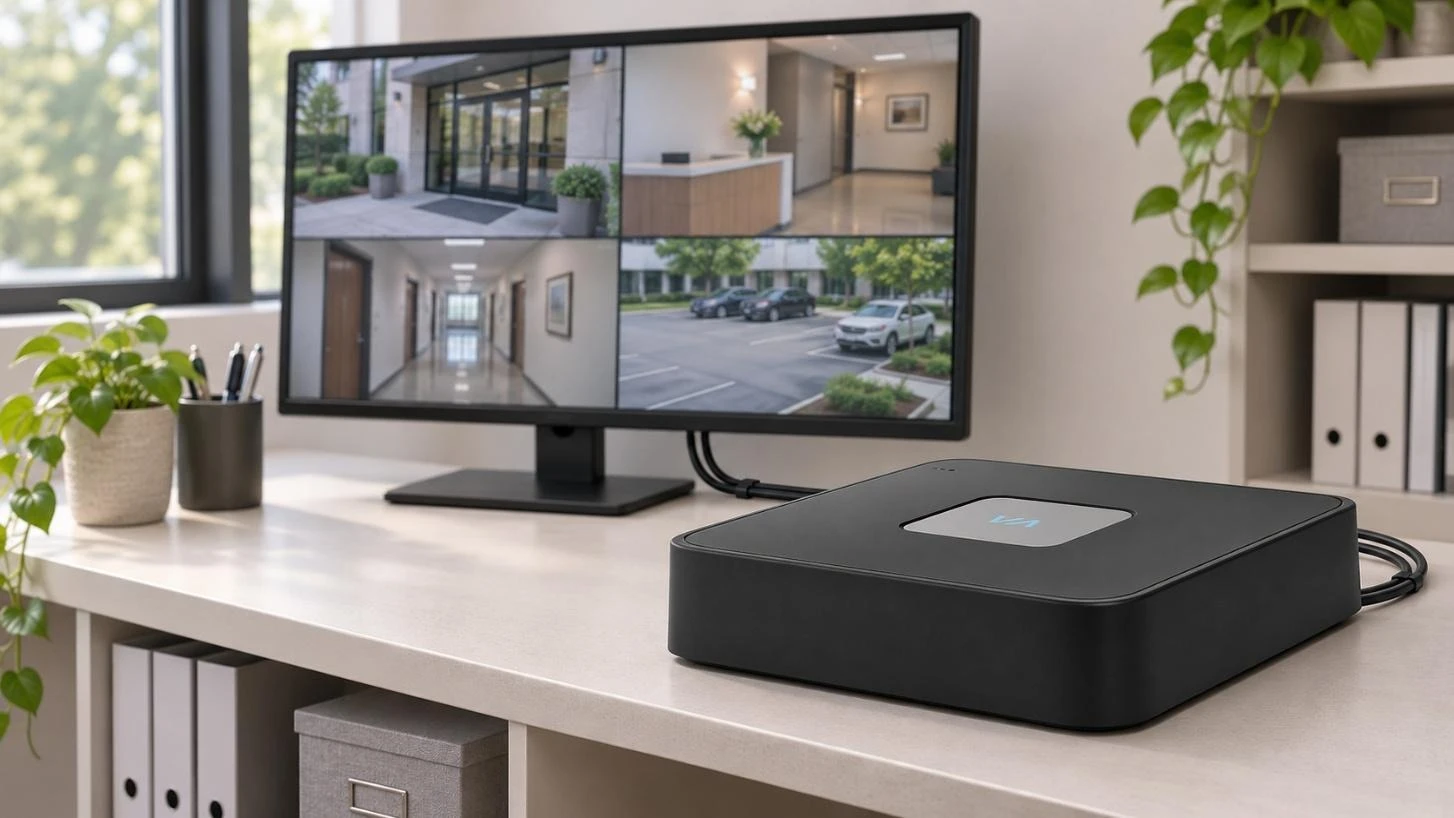
Перевірте живлення та фізичне підключення
Якщо офлайн стали всі камери, перевірте живлення реєстратора, PoE-комутатора, роутера та джерел живлення камер. Після відключень електроенергії могли вимкнутися окремі пристрої або спрацювати захист блока живлення. Якщо зв’язок зникає лише з однією камерою, огляньте її кабель, конектори та порт на комутаторі чи реєстраторі.
Для IP-систем перевірте, чи активний порт і чи достатньо PoE-бюджету для всіх підключених камер. Споживання окремих моделей може зростати вночі через інфрачервоне підсвічування. Перевантажений порт або нестабільний кабель можуть спричиняти періодичні розриви зв’язку.
В аналоговій системі перевіряють коаксіальний кабель, роз’єми та окреме живлення камери. Також переконайтеся, що відеореєстратор підтримує формат сигналу, який використовує камера. Після ремонту чи заміни обладнання тип сигналу на каналі міг збитися.
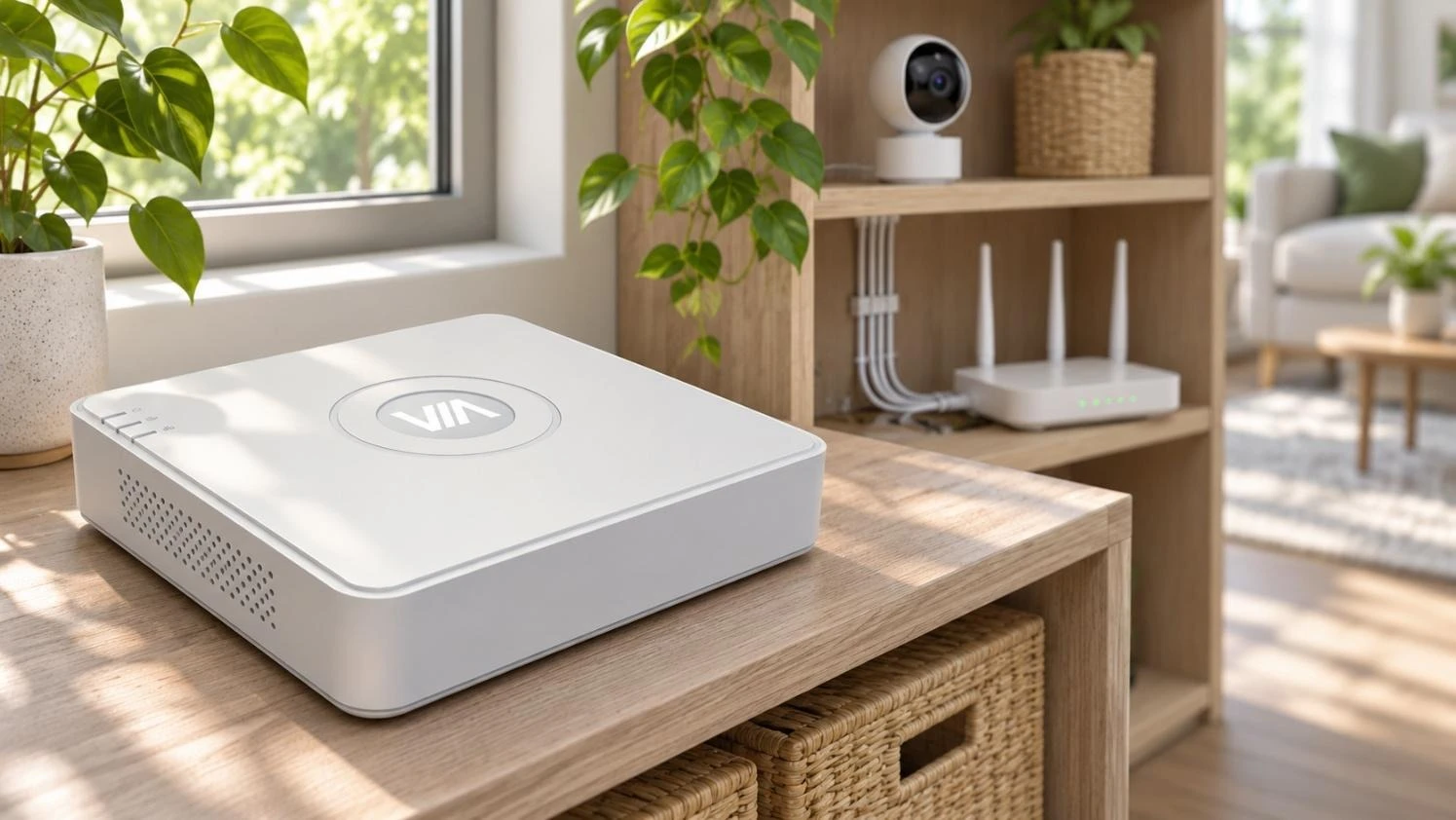
Що перевірити в IP-налаштуваннях?
Якщо камера живиться та підключена до мережі, перевірте її статус у меню реєстратора. Зіставте IP-адресу камери з мережевими налаштуваннями NVR. Адреси пристроїв мають бути в сумісній підмережі, а однакові IP-адреси можуть створювати конфлікт. У реєстраторі також перевірте логін, пароль, порт підключення та вибраний протокол.
Після зміни роутера, заміни обладнання або скидання налаштувань камера могла отримати нову адресу через DHCP. У такому разі реєстратор може продовжувати шукати її за старими параметрами. Перевірте список пристроїв у мережі й оновіть дані каналу відповідно до інструкції конкретної моделі.
Якщо камера та реєстратор різних виробників, перевірте сумісність протоколів і підтримку ONVIF на обох пристроях. Для деяких моделей VIA NVR доступне додавання камер за власним протоколом VIA Security або через інтегрований протокол Hikvision. Порядок залежить від моделі та її налаштувань.
Послідовність діагностики
Щоб не змінювати кілька параметрів одночасно, рухайтеся від простих перевірок до мережевих налаштувань:
- Визначте масштаб збою. З’ясуйте, чи втрачено зв’язок з однією камерою, групою каналів або всією системою.
- Перевірте підключення. Огляньте реєстратор, комутатор, блок живлення, індикатори на камерах. Під’єднайте камеру до іншого справного порту або протестуйте її коротким кабелем біля реєстратора.
- Зіставте мережеві параметри. Перевірте IP-адресу, підмережу, шлюз, облікові дані та протокол підключення.
- Перегляньте журнал подій. Час і повторюваність помилок допомагають пов’язати збій із перезапуском, втратою живлення чи зміною мережі.
- Перезапустіть обладнання по черзі. Спершу перезавантажте мережеві пристрої, потім реєстратор і камеру, дотримуючись інструкції виробника.
Після кожного кроку перевіряйте, чи відновилося зображення та чи відновився запис. Такий порядок звужує коло причин і зменшує ризик випадково змінити робочі налаштування інших каналів.
Коли потрібне відновлення налаштувань?
Скидання до заводських параметрів може видалити мережеві адреси, облікові дані, розклад запису та інші налаштування. Перед цією дією збережіть конфігурацію або зафіксуйте параметри системи. Не форматуйте жорсткий диск як спосіб відновити зв’язок із камерою: проблема з каналом зазвичай потребує перевірки живлення, підключення чи налаштувань мережі.
Якщо після перевірки кабелів і параметрів камера залишається офлайн, з’ясуйте модель реєстратора та камери, спосіб підключення, текст помилки й обставини появи збою. Ці дані допоможуть інсталятору або технічній підтримці визначити, чи потрібна заміна кабелю, налаштування протоколу або діагностика обладнання. За повторних збоїв зверніться до фахівця компанії Сontrol.ua та передайте йому зібрані дані для перевірки системи.
Команда Mobilsab
Редакція ТехноГайду
Інформаційні матеріали про технології, електроніку та цифрові пристрої.
Коментарі
Щоб залишити коментар, увійдіть у свій акаунт.
УвійтиКоментарів поки немає. Будьте першим!