


Ситуація знайома багатьом українським водіям: ви їдете за маршрутом у Waze, а маркер раптом завмирає, стрибає на сусідній район або взагалі показує, що автомобіль знаходиться в іншій країні. Перезапуск Waze не допомагає, Google Maps поводиться приблизно так само, а фактичне положення машини навігатор уже не розуміє.
У такій ситуації проблема може бути не в Waze. Навігаційний застосунок отримує координати від системи геолокації смартфона. Якщо GPS-сигнал заглушений або координати підмінені, Waze бачить ті самі неправильні дані.
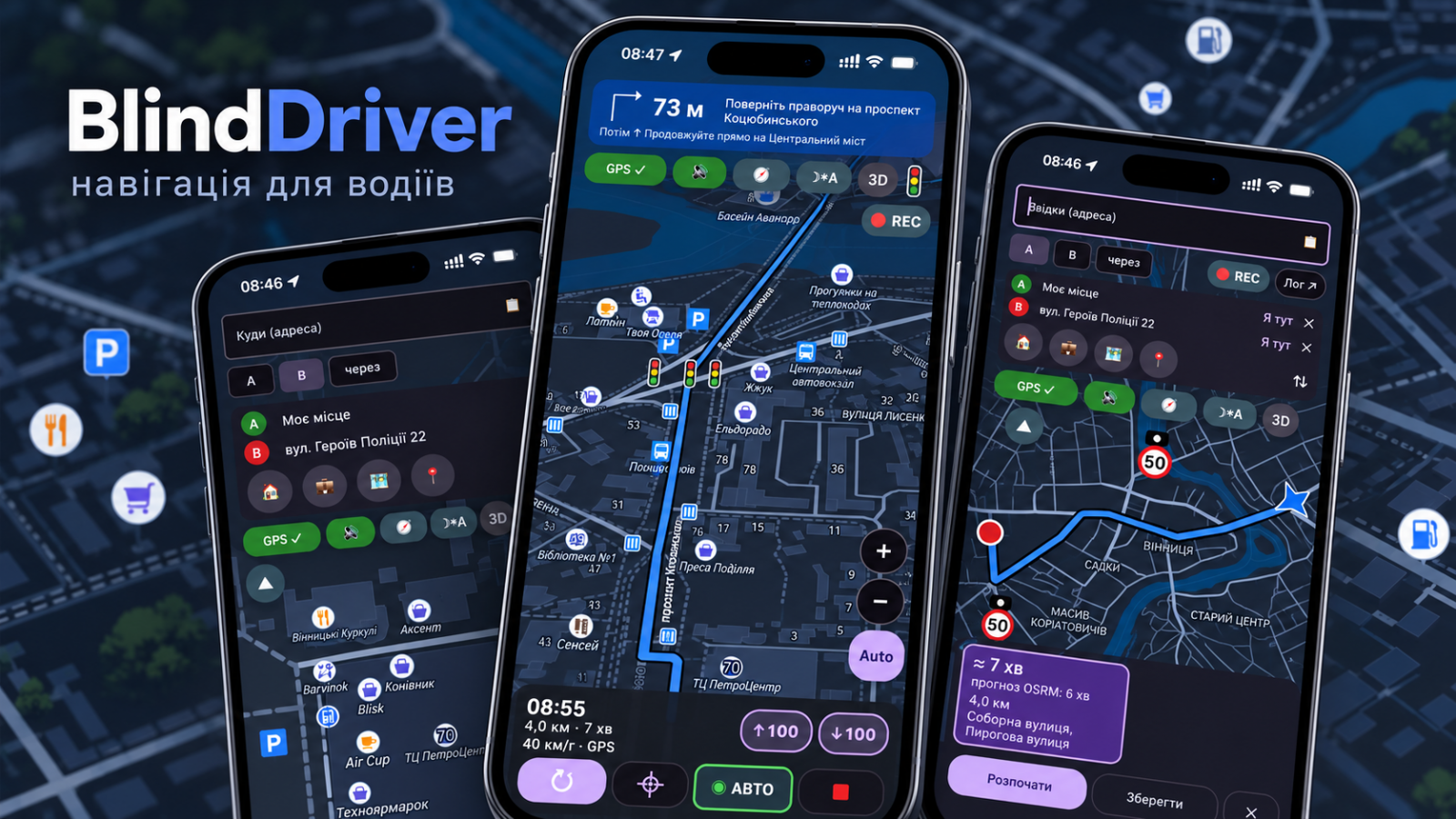
Саме для такого сценарію створено BlindDriver — український навігатор, який намагається продовжувати ведення, коли супутниковій позиції вже не можна довіряти.
Це не привід видаляти Waze. Навпаки: коли GPS працює нормально, Waze зручніший для заторів, дорожніх подій та оперативних перекриттів. BlindDriver логічніше тримати на смартфоні як резервний навігатор на випадок проблем із GPS.
Спочатку перевірте: проблема справді в GPS чи тільки у Waze
Не кожна проблема Waze пов'язана з глушінням GPS. Іноді зависає сам застосунок, зникає мобільний інтернет або тимчасово не відповідає сервіс.
Є простий спосіб приблизно зрозуміти, де проблема:
- відкрийте інший навігатор або звичайну карту;
- подивіться, чи правильно визначається ваше місце;
- якщо Waze помиляється, а інша карта показує точну позицію — спочатку варто розбиратися саме з Waze;
- якщо кілька програм одночасно показують вас у неправильному місці, «телепортують» або не можуть визначити позицію — проблема, ймовірно, нижче рівня самого навігатора.
Що робить BlindDriver, коли GPS перестає працювати
Звичайний навігатор переважно довіряє координатам, які отримує від телефона. BlindDriver додатково аналізує, чи схожі ці координати на правду.
Застосунок оцінює стан супутників, стрибки координат, «заморожену» позицію, швидкість руху, дані мобільної мережі та датчики телефона.
Якщо GPS вважається ненадійним, BlindDriver може продовжувати вести автомобіль по вже побудованому маршруту, використовуючи:
- останню надійну GPS-позицію;
- граф автомобільних доріг;
- акселерометр;
- гіроскоп;
- мережеву геолокацію;
- розрахунок руху вздовж маршруту.
Система не приховує, що позиція розрахункова. На екрані видно статус GPS і приблизну похибку.
Що означають GPS ✓, ⚠, ✕ та ⚡
| Індикатор | Що означає |
|---|---|
| GPS ✓ | Супутникова позиція виглядає надійною. |
| GPS ⚠ | Фікси є, але точність погіршилася. |
| GPS ✕ | Надійної GPS-позиції немає; застосунок переходить на розрахункове ведення. |
| GPS ⚡ | BlindDriver бачить ознаки глушіння супутникового сигналу. |
| GPS ✓⚡ | Координати ще надходять, але вже помітні перешкоди. |
Чому такий навігатор корисно встановити заздалегідь
Найгірший момент для встановлення резервного навігатора — коли ви вже стоїте посеред незнайомого району й GPS не працює.
BlindDriver має сенс підготувати ще вдома, коли є нормальний Wi-Fi і час розібратися з налаштуваннями.
Ось кілька реальних сценаріїв:
- Незнайоме місто. Waze раптом показує неправильний район, а ви не знаєте місцевих вулиць.
- Повітряна тривога. GPS може поводитися нестабільно саме тоді, коли потрібно швидко дістатися до потрібного місця.
- Поїздка трасою. Мобільний інтернет може зникнути одночасно з проблемами геолокації — завантажені офлайн-дані стають додатковою страховкою.
- Таксі або доставка. Втрата позиції означає не тільки незручність, а й втрачений час на пошук потрібного будинку чи під'їзду.
- Щоденний маршрут через проблемну GPS-зону. Якщо в певному районі навігація регулярно «стрибає», резервний алгоритм можна підготувати заздалегідь.
- Вантажний транспорт. В Android-версії є окремий режим з урахуванням маси, висоти та ширини, хоча дорожні знаки завжди мають пріоритет над даними карти.
Як встановити BlindDriver на Android
Для Android публічна стабільна версія поширюється через офіційний GitHub розробника. На момент підготовки матеріалу актуальний основний реліз — BlindDriver 1.0.0.
Потрібен смартфон з Android 10 або новішою версією.
- Відкрийте офіційну сторінку останнього релізу: BlindDriver Releases на GitHub.
- У розділі Assets завантажте APK-файл BlindDriver для поточної версії.
- Відкрийте завантажений APK. Android може попросити дозволити встановлення програм із цього джерела.
- Якщо Google Play Захист повідомляє, що застосунок не перевірений Play Store, уважно прочитайте повідомлення. Завантажуйте APK тільки з офіційного репозиторію розробника.
- Після встановлення відкрийте BlindDriver і надайте доступ до точного місцезнаходження та сповіщень.
- Пройдіть вбудований тур. У версії 1.0 він пояснює основні кнопки та навіть демонструє тестовий сценарій руху без GPS.
- До першої реальної поїздки відкрийте Налаштування → Карта й офлайн та підготуйте потрібні дані.
Як встановити BlindDriver на iPhone
На iPhone ситуація інша. Стабільної версії в App Store поки немає — застосунок тестується через офіційну систему Apple TestFlight.
- Якщо TestFlight ще не встановлений, завантажте його з App Store.
- На iPhone відкрийте офіційне запрошення: BlindDriver Beta у TestFlight.
- Натисніть Accept / Прийняти, а потім Install / Встановити.
- Запустіть BlindDriver і надайте потрібні дозволи на геолокацію та сповіщення.
- Перед поїздкою перевірте роботу карти, голосових підказок і побудови маршруту.
Android та iPhone: можливості зараз не повністю однакові
На iPhone підтверджені основні можливості BlindDriver: карта, голосове ведення та робота маршруту при проблемах із GPS.
А ось функція, яка дозволяє передавати розраховану позицію безпосередньо у Waze чи інші карти, налаштовується через Android-меню «Параметри розробника → Застосунок для фіктивних місцезнаходжень». Тобто цей конкретний механізм належить Android-версії.
На iPhone практичний сценарій простіший: коли Waze перестає нормально орієнтуватися через GPS, відкриваєте BlindDriver і використовуєте його як окремий резервний навігатор.
Що потрібно налаштувати одразу після встановлення
1. Завантажте офлайн-граф доріг
Це одна з найважливіших підготовчих дій.
У Android-версії відкрийте:
Налаштування → Карта й офлайн → Офлайн-маршрути.
Граф доріг України займає приблизно 287 МБ для завантаження і близько 490 МБ після розпакування. Краще зробити це через Wi-Fi.
Після завантаження BlindDriver зможе будувати маршрут на самому телефоні, якщо інтернет зникне або онлайн-сервіс не відповідає.
2. Завантажте каталоги адрес потрібних областей
Окремо можна підготувати офлайн-пошук адрес.
Не обов'язково завантажувати всю Україну. Якщо ви переважно їздите Київською, Вінницькою та Житомирською областями, достатньо відповідних каталогів.
Це дає можливість знайти адресу навіть без мобільного інтернету.
3. Дозвольте точну геолокацію
Застосунку потрібна саме точна геопозиція. Приблизне місцезнаходження значно зменшує користь алгоритму.
4. Перевірте голос
Перед поїздкою відкрийте налаштування голосу та скористайтеся тестом гучності. Це простіше зробити на парковці, ніж намагатися розібратися з тихими підказками вже в русі.
5. За потреби ввімкніть REC
Запис логу за замовчуванням вимкнений. Якщо хочете допомогти розробнику розібрати ситуацію, де навігація сильно помилилася, REC можна ввімкнути до поїздки.
Відправлення логу розробнику виконується окремо і добровільно.
Як побудувати маршрут у BlindDriver
Базовий сценарій складається буквально з трьох дій.
- У рядку «Куди» введіть потрібну адресу та виберіть її з підказок.
- Натисніть «Рушай». BlindDriver запропонує доступні варіанти маршруту.
- Виберіть маршрут і натисніть «Розпочати».
Далі навігатор веде голосом. Якщо GPS нормальний — використовує його. Якщо позиція стає ненадійною, система переходить до розрахунку.
Що робити, коли GPS зник уже під час поїздки
Якщо маршрут був побудований заздалегідь, головне — не панікувати й не починати натискати всі кнопки поспіль.
- Подивіться на індикатор GPS.
- Продовжуйте рух за маршрутом і реальними дорожніми знаками.
- Слідкуйте за колом приблизної похибки.
- Якщо візуально бачите, що маркер відстав або випередив ваше реальне місце, використайте ↑100 або ↓100.
- Коли справжній GPS відновиться, BlindDriver повернеться до надійної позиції.
Саме кнопки ±100 м корисні в ситуації, коли ви точно бачите знайоме перехрестя або міст, але розрахункова позиція трохи відстала.
Як використовувати BlindDriver разом із Waze на Android
Це один із найцікавіших сценаріїв.
Варіант 1: передати маршрут із Waze у BlindDriver
Коли Waze ще працює:
- Побудуйте маршрут у Waze.
- Почніть поїздку.
- Виберіть у Waze «Поділитися поїздкою».
- Виберіть BlindDriver.
- BlindDriver забере маршрут, прив'яже його до графа доріг і запустить власне ведення.
Для цього режиму потрібен власний публічний ключ Mapbox.
Варіант 2: BlindDriver дає свою позицію Waze
На Android є ще цікавіший режим. Коли справжній GPS перестає працювати, BlindDriver може віддавати Waze свою розраховану позицію.
Для цього потрібно один раз:
- увімкнути Параметри розробника Android;
- знайти «Застосунок для фіктивних місцезнаходжень»;
- вибрати BlindDriver;
- для APK-версії за потреби дозволити «Показ поверх інших вікон»;
- у BlindDriver активувати кнопку ((•)).
Коли GPS нормальний, BlindDriver не повинен без потреби підміняти координати. Коли супутникова позиція стає ненадійною, Waze отримує розраховану позицію BlindDriver.
У версії з сайту поверх Waze може відображатися невелике плаваюче вікно з маршрутом і кнопками поправки.
Навіщо BlindDriver ключ Mapbox
Без Mapbox BlindDriver не перестає бути навігатором. Маршрути можуть будуватися через OSRM.
Але власний публічний Mapbox token додає:
- інформацію про затори;
- розрахунок часу з урахуванням трафіку;
- кілька варіантів маршруту;
- частину даних про обмеження швидкості;
- можливість забрати готовий маршрут із Waze.
Ключ потрібно вставити у:
Налаштування → Ключ Mapbox → Публічний ключ pk...
Секретний ключ `sk...` для цього використовувати не потрібно.
Чи працює BlindDriver без інтернету
Так, але до цього потрібно підготуватися.
Якщо завчасно завантажені:
- офлайн-карта;
- граф доріг України;
- адресні каталоги потрібних областей,
то BlindDriver може показувати вже завантажену карту, шукати адреси та будувати маршрути без мобільного інтернету.
Але офлайн-маршрут не матиме онлайн-заторів.
Це важлива різниця: «працює без GPS» і «працює без інтернету» — не одне й те саме. BlindDriver підтримує обидва сценарії, але для повного офлайн-режиму дані потрібно завантажити до поїздки.
Безкоштовна версія чи Pro
Основна функція — ведення по маршруту та розрахунок позиції без надійного GPS — доступна і в безкоштовному режимі.
Після встановлення надається пробний період із повним набором функцій. Після його завершення безкоштовна версія продовжує працювати, але має обмеження.
До Pro належать, зокрема:
- необмежена кількість нових маршрутів;
- повноцінний офлайн-пошук та офлайн-побудова маршрутів;
- передача позиції у Waze та карти;
- розширені збережені маршрути;
- додаткова аналітика;
- вантажний режим.
Актуальні умови краще перевіряти безпосередньо в застосунку або в офіційній документації, оскільки проєкт активно розвивається.
А як щодо приватності
Тут важливо не перебільшувати ні в один бік.
Вихідний код BlindDriver закритий, тому це не open-source проєкт. Завантажувати Android-збірку варто лише з офіційного GitHub автора.
За документацією розробника:
- обліковий запис для базової роботи не потрібен;
- реклами та сторонньої аналітики немає;
- розрахунок позиції виконується на телефоні;
- запис поїздки REC вимкнений за замовчуванням;
- відправлення логу розробнику відбувається лише після окремої дії користувача.
Водночас для онлайн-пошуку та онлайн-маршрутів координати точок і пошукові запити можуть передаватися відповідним картографічним сервісам — так само, як в інших онлайн-навігаторах.
Чи варто замінювати Waze на BlindDriver
Для більшості водіїв — ні.
Саме така відповідь робить використання BlindDriver логічним.
Waze має величезну користувацьку базу, оперативні дорожні події, перекриття, затори та зрілу інфраструктуру. Якщо супутникова навігація працює нормально, немає сенсу відмовлятися від звичного сервісу.
BlindDriver вирішує іншу проблему: що робити, коли самі координати телефона стали ненадійними.
Тому оптимальна схема для водія виглядає так:
GPS працює → користуємося Waze або звичним навігатором.
GPS починає стрибати → BlindDriver уже встановлений і готовий.
GPS та інтернет зникли → використовуємо заздалегідь завантажений офлайн-режим.
Фізична підготовка смартфона теж важлива
Навігатор мало допоможе, якщо телефон лежить на сидінні, а водій намагається дивитися на карту під час руху.
Для навігації смартфон краще зафіксувати в полі зору, але так, щоб він не перекривав дорогу. Для цього можна використовувати автотримач для смартфона.
Тривала робота GPS, екрана, мобільного інтернету та навігації помітно витрачає батарею. Для довгих поїздок також практично мати автомобільну зарядку.
Це не специфічні вимоги BlindDriver — те саме актуально для Waze, Google Maps та будь-якої тривалої навігації.
Що варто зробити один раз ще до першої проблемної поїздки
- Встановити BlindDriver на Android або через TestFlight на iPhone.
- Пройти вбудований тур.
- Дозволити точну геолокацію.
- Перевірити голосові підказки.
- Завантажити офлайн-карту.
- На Android завантажити граф доріг України.
- Завантажити адресні каталоги областей, де часто їздите.
- Побудувати тестовий маршрут у знайомому районі.
- На Android, якщо потрібна робота разом із Waze, налаштувати її заздалегідь.
Після цього BlindDriver можна просто залишити встановленим. Його цінність якраз у тому, що в потрібний момент не доведеться вперше читати інструкцію на узбіччі.
FAQ про BlindDriver і роботу Waze без GPS
Що робити, якщо Waze показує неправильне місце?
Чи замінює BlindDriver Waze?
Чи є BlindDriver для iPhone?
Де завантажити BlindDriver для Android?
Чи може BlindDriver працювати без інтернету?
Чи може BlindDriver передавати позицію у Waze?
Навіщо у BlindDriver кнопки +100 і −100 метрів?
Чи можна повністю довіряти BlindDriver під час глушіння GPS?
Висновок
BlindDriver варто розглядати не як конкурента, який потрібно поставити замість Waze, а як резервний інструмент українського водія.
Поки GPS працює нормально, можна користуватися звичним Waze, Google Maps або іншим сервісом. Але якщо координати раптом починають стрибати, телефон «переїжджає» в іншу країну або кілька навігаторів одночасно втрачають реальне положення автомобіля, простий перезапуск Waze може нічого не вирішити.
BlindDriver намагається відрізнити нормальну супутникову позицію від підозрілої, а після втрати GPS продовжує вести по маршруту за картою доріг, датчиками смартфона та іншими доступними даними.
Найправильніше встановити його не тоді, коли проблема вже виникла, а заздалегідь: завантажити офлайн-дані, пройти навчальний тур і один раз перевірити роботу на знайомому маршруті.
На Android функціональність ширша — зокрема можна інтегрувати BlindDriver з Waze та передавати йому розраховану позицію. На iPhone застосунок уже доступний через TestFlight як окремий резервний навігатор, але поки перебуває в тестуванні.
І найважливіше: будь-яка навігація — лише допоміжний інструмент. Якщо карта суперечить дорожньому знаку або тому, що водій бачить перед собою, орієнтуватися потрібно на реальну дорожню ситуацію.

Коментарі
Щоб залишити коментар, увійдіть у свій акаунт.
УвійтиКоментарів поки немає. Будьте першим!