


Перехід з Android на iPhone уже не та процедура, якою вона була кілька років тому. Контакти більше не потрібно копіювати на SIM-картку, фотографії — спочатку скидати на комп'ютер, а повідомлення — просто залишати на старому телефоні.
У 2026 році Apple дозволяє перенести на новий iPhone контакти, історію повідомлень, фотографії та відео, альбоми, файли, календарі, історію викликів, частину налаштувань і навіть WhatsApp із повідомленнями та медіафайлами.
Більше того, на частині сучасних смартфонів з Android 17 перенесення може запускатися напряму через QR-код без окремої програми Move to iOS. Але універсальним методом для більшості Android-смартфонів усе ще залишається офіційна програма Apple «Перехід на iOS».
Найважливіше — почати перенесення правильно. Саме помилка на першому етапі часто призводить до ситуації, коли фотографії вже на iPhone, а WhatsApp, SMS або частина контактів залишилися на старому смартфоні.
Що варто зробити ще до ввімкнення нового iPhone
Перш ніж запускати перенесення, варто перевірити старий Android. Це займає кілька хвилин, але помітно зменшує ризик проблем.
- зарядіть обидва смартфони;
- перевірте, скільки даних фактично займає Android;
- переконайтеся, що пам'яті нового iPhone вистачає для перенесення;
- увімкніть Wi-Fi;
- оновіть важливі програми;
- не видаляйте дані зі старого смартфона до завершення перевірки нового;
- якщо використовуєте microSD, врахуйте й дані на картці пам'яті.
Apple рекомендує тримати обидва пристрої підключеними до живлення протягом усього процесу. Якщо розетки поруч немає, практичним резервом можуть бути павербанки, особливо коли переноситься велика бібліотека фотографій і відео.
Найкращий спосіб: перенесення під час першого налаштування iPhone
Ключовий момент: автоматичний перенос Android → iPhone краще виконувати саме під час початкового налаштування нового iPhone.
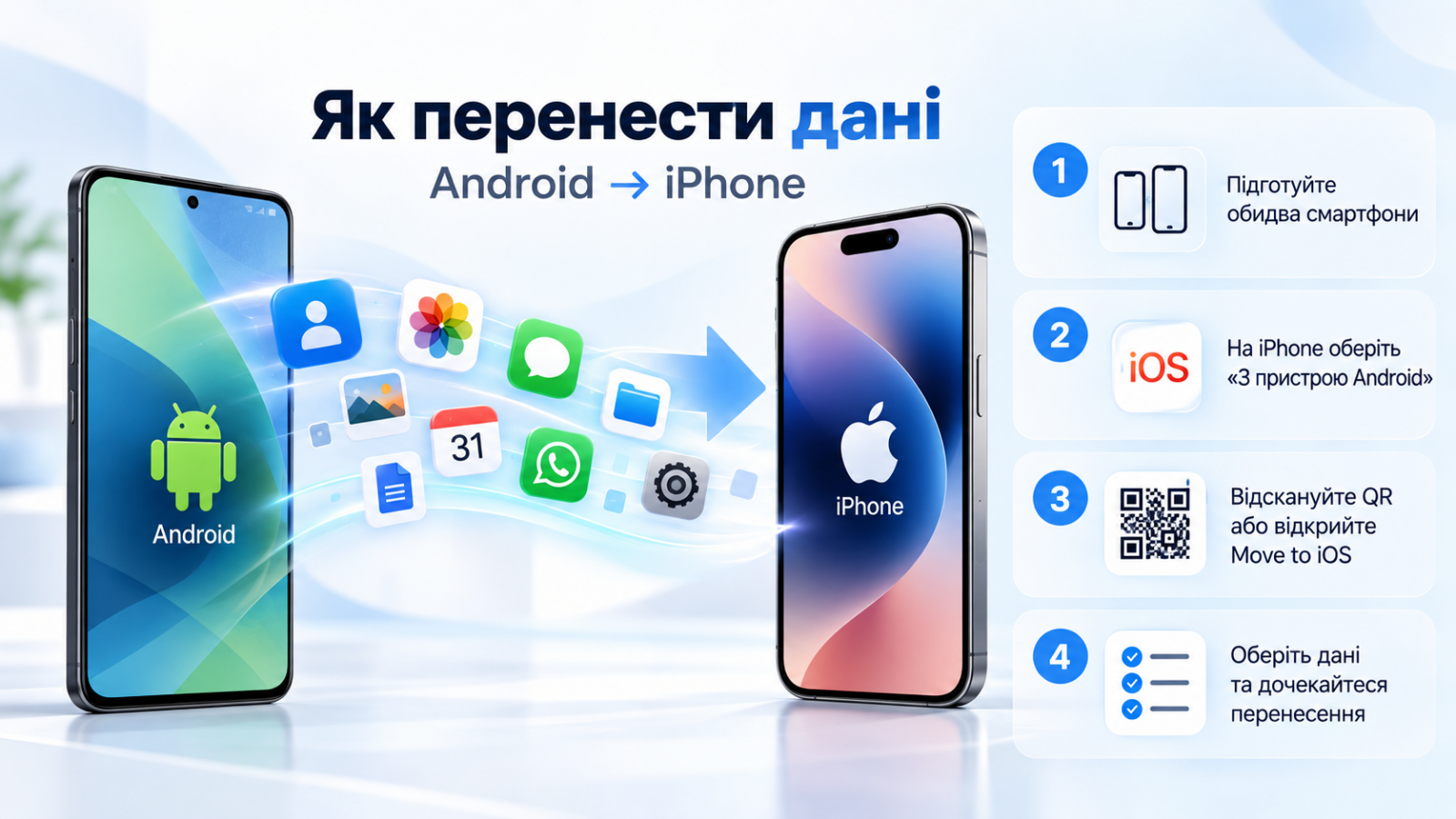
Коли на iPhone з'явиться сторінка перенесення програм і даних, потрібно вибрати варіант «З пристрою Android».
Якщо iPhone уже повністю налаштований і ви хочете скористатися повним автоматичним переносом через Move to iOS, Apple рекомендує стерти iPhone та пройти початкове налаштування знову. Якщо робити скидання не хочеться, частину інформації доведеться переносити вручну.
Варіант 1: Move to iOS — підходить для більшості Android
На старому Android потрібно встановити офіційну програму Apple Move to iOS / «Перехід на iOS» із Google Play.
Після вибору перенесення з Android новий iPhone покаже шестизначний або десятизначний код. Його потрібно ввести на Android.
Після цього iPhone створює тимчасову приватну Wi-Fi мережу, до якої підключається Android. Користувач вибирає дані, після чого починається перенесення.
- Увімкніть новий iPhone.
- Почніть стандартне налаштування.
- На сторінці перенесення даних виберіть «З пристрою Android».
- На Android відкрийте Move to iOS.
- Введіть код, який покаже iPhone.
- Підключіться до тимчасової мережі, створеної iPhone.
- Виберіть дані для перенесення.
- Залиште обидва смартфони поруч і не використовуйте їх до завершення процесу.
Варіант 2: Android 17 → iPhone без Move to iOS
У 2026 році з'явився новий сценарій. На сумісних пристроях Android 17 Apple дозволяє перенести дані на iPhone без встановлення Move to iOS.
На iPhone потрібно вибрати перенесення з Android, після чого система покаже QR-код. Його сканують камерою Android, смартфони створюють пару, а користувач вибирає потрібні дані.
Цей спосіб також може підтримувати перенесення eSIM, якщо така можливість реалізована виробником Android-смартфона та оператором.
Кабель чи Wi-Fi: що краще
Якщо Android та iPhone мають USB-C, Apple дозволяє з'єднати їх кабелем. Для великого обсягу фотографій і відео це може бути зручніше та швидше за бездротовий перенос.
Важливо використовувати кабель, який підтримує передачу даних, а не тільки заряджання. У каталозі Mobilsab можна підібрати USB-кабелі для заряджання та синхронізації з потрібними роз'ємами.
Якщо сумісного кабелю немає, стандартний бездротовий сценарій також працює. Для звичайного користувача правильність процедури важливіша за те, яким саме способом передаються дані.
Що реально переноситься з Android на iPhone
| Тип даних | Перенесення |
|---|---|
| Контакти | Так |
| SMS та історія повідомлень | Так |
| Історія викликів | Так |
| Фото й відео з камери | Так |
| Фотоальбоми | Так |
| Файли та папки | Так |
| Календарі | Так |
| Облікові записи електронної пошти | Так |
| Закладки браузера | Так |
| WhatsApp — повідомлення та медіа | Так |
| Голосові нотатки | Так |
| Частина безкоштовних програм | Так, якщо є відповідні версії в App Store і підтримується перенесення |
| Музика | Не вся автоматично |
| Книги та PDF | Потрібен окремий перенос |
Чи переноситься WhatsApp з Android на iPhone
Так. Це одна з найважливіших змін у порівнянні зі старими способами міграції.
Apple офіційно включає повідомлення WhatsApp та медіафайли до даних, які можуть переноситися під час переходу з Android на iPhone.
Тому немає сенсу перед переходом вручну експортувати десятки чатів у текстові файли. Головне — використовувати офіційний сценарій перенесення під час первинного налаштування iPhone.
Після завершення процедури все одно варто відкрити WhatsApp на новому пристрої та переконатися, що важливі діалоги й медіафайли присутні, перш ніж очищати старий Android.
А що з Google Photos
Якщо фотографії вже зберігаються у Google Photos, вони не зникають при переході на iPhone. Після встановлення Google Photos на iOS і входу в той самий Google Account хмарна бібліотека буде доступна й на новому пристрої.
Це відрізняється від фізичного перенесення файлів у локальну медіатеку iPhone. Якщо потрібно, щоб фотографії знаходилися саме у стандартній програмі Apple Photos і зберігалися локально, їх краще включити до основного перенесення.
Що з програмами та покупками
Android-програма фізично не «перетворюється» на iOS-програму. App Store та Google Play — різні магазини.
Move to iOS може знайти відповідники безкоштовних застосунків, доступних в обох магазинах, після чого їх можна завантажити з App Store.
Платні програми, внутрішні покупки та окремі підписки можуть мати власні правила. Тут усе залежить від розробника конкретного сервісу.
Наприклад, Spotify, Telegram, Gmail чи інші хмарні сервіси часто просто відновлюють дані після входу в обліковий запис. А програма, яка зберігала інформацію лише локально на Android, може поводитися інакше.
Що відбувається з eSIM
Це окреме питання, яке у 2026 році стало значно цікавішим.
Apple підтримує пряме перенесення eSIM між деякими Android-смартфонами та iPhone. Для цього потрібні сумісний смартфон і оператор.
Функція може бути доступною як під час першого налаштування iPhone, так і пізніше через параметри стільникового зв'язку.
Але підтримка залежить від країни та оператора. Станом на жовтень 2026 року в опублікованому Apple переліку операторів для прямого Android → iPhone eSIM-перенесення українські оператори не зазначені.
Тому в Україні перед переходом краще перевірити процедуру перевипуску або повторної активації eSIM саме у свого мобільного оператора.
Чому Move to iOS іноді зависає
Найтиповіша помилка — користувач бачить, що Android уже показав завершення, бере телефон і відкриває Telegram, приймає дзвінок або перемикається в іншу програму.
Apple радить орієнтуватися на індикатор саме на iPhone. Поки він не завершився, обидва смартфони потрібно залишити поруч.
Якщо перенесення постійно переривається:
- перезапустіть обидва смартфони;
- не запускайте сторонні програми під час перенесення;
- не приймайте дзвінки на Android;
- тимчасово вимкніть мобільний інтернет Android;
- вимкніть функції автоматичного перемикання між Wi-Fi та мобільною мережею;
- перевірте вільне місце на iPhone;
- за можливості спробуйте кабельне з'єднання.
Не очищайте старий смартфон одразу
Навіть якщо iPhone повідомив про завершення перенесення, старий Android краще залишити недоторканим хоча б до повної перевірки.
Перевірте:
- контакти;
- останні фотографії та відео;
- календар;
- важливі SMS;
- WhatsApp;
- банківські програми;
- робочі сервіси;
- файли з Downloads та інших локальних папок.
Лише після цього має сенс виходити з акаунтів і виконувати factory reset старого смартфона перед продажем або передачею іншій людині.
iPhone → iPhone: тут усе простіше
Якщо старий і новий смартфони — iPhone, Apple використовує Quick Start.
Потрібно покласти новий iPhone поруч зі старим, увімкнути на старому Bluetooth та підключити його до Wi-Fi. Система сама запропонує налаштувати новий пристрій.
Далі є два основних сценарії:
- прямий перенос зі старого iPhone — обидва пристрої зайняті до завершення копіювання;
- відновлення з iCloud — частина даних і програм може продовжити завантажуватися у фоновому режимі вже після початкового налаштування.
Apple також надає тимчасове додаткове місце в iCloud для перенесення на новий iPhone тим користувачам, яким не вистачає власного сховища для резервної копії.
Android → Android: кабель або бездротове копіювання
На сучасному Android перенесення також відбувається під час першого налаштування нового смартфона.
Google дозволяє підключити старий телефон кабелем або виконати перенос бездротово. Кабельний спосіб Google рекомендує як простий і стабільний варіант, хоча обидва методи підтримують основні типи даних.
Зазвичай переносяться програми та частина їхніх даних, музика, фотографії, відео, контакти, SMS, історія викликів, шпалери та багато системних налаштувань.
Для Samsung додатково існує Smart Switch, а окремі виробники можуть пропонувати власні інструменти міграції.
Android та iPhone після переходу: файли вже можна передавати простіше
Перенесення під час купівлі нового смартфона — одноразова процедура. Але після переходу часто залишається інша задача: швидко передати фотографію чи відео між Android та iPhone.
Ця ситуація також змінилася. Ми вже окремо розбирали, як працює взаємодія між Android Quick Share та AirDrop і чому передача файлів між двома екосистемами стала значно простішою.
Тобто повна міграція на новий телефон і щоденна передача кількох файлів — це вже дві різні задачі, і для другої не потрібно знову запускати Move to iOS.
Який спосіб вибрати
| Сценарій | Оптимальний спосіб |
|---|---|
| Android → новий iPhone | Move to iOS під час першого налаштування |
| Сумісний Android 17 → iPhone | Нативний QR-перенос, якщо підтримується моделлю |
| Багато фото та відео, USB-C з обох боків | Кабельне перенесення |
| iPhone → iPhone | Quick Start або iCloud |
| Android → Android | Вбудований Android Transfer — кабель або Wi-Fi |
| Кілька фото після налаштування | Quick Share / AirDrop або хмарний сервіс |
Висновок
У 2026 році перехід з Android на iPhone уже не повинен починатися зі списку «що доведеться втратити». Офіційні інструменти Apple переносять більшу частину важливої інформації: від контактів і фотографій до історії викликів та WhatsApp.
Найважливіше правило просте: виконуйте основний перенос під час першого налаштування iPhone і не очищайте старий Android, поки не перевірите результат.
Якщо обидва смартфони підтримують сучасний USB-C, кабель може прискорити процес. На сумісних Android 17 уже з'явився ще зручніший QR-сценарій без Move to iOS, але його доступність залежить від конкретного пристрою.
А при переході між пристроями однієї екосистеми все ще простіше: iPhone використовує Quick Start та iCloud, Android — власний майстер перенесення через кабель або Wi-Fi.

Коментарі
Щоб залишити коментар, увійдіть у свій акаунт.
УвійтиКоментарів поки немає. Будьте першим!