


Як перевірити, чи ваш Wi-Fi блокує або приймає підключення інших пристроїв: простий техногайд
Коли інтернет працює повільніше, ніж зазвичай, або з’являються підозри щодо сторонніх підключень, не завжди проблема в самому роутері. Часто достатньо правильно перевірити список пристроїв у мережі та зрозуміти, які інструменти допоможуть швидко знайти причину.
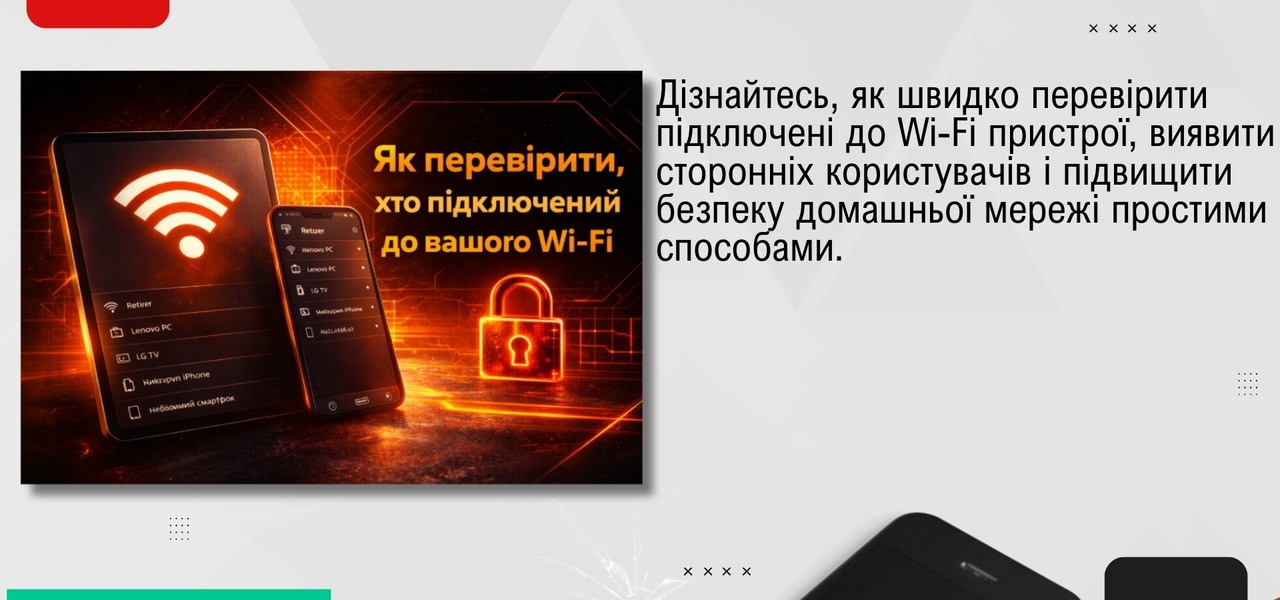
1. Навіщо перевіряти, хто підключений до Wi-Fi
Перевірка підключених пристроїв - це не лише питання швидкості інтернету. Іноді вона допомагає виявити приховані проблеми з безпекою або знайти причину нестабільної роботи домашньої мережі.
- сторонні підключення можуть суттєво сповільнювати Wi-Fi;
- невідомі пристрої створюють ризик для ваших даних;
- інколи причина проблем криється не в роутері, а в налаштуваннях мережі.
Це не завжди про сусідів, які “крадуть” інтернет. Часто у списку можна знайти старі смартфони, телевізори, приставки або розумні гаджети, які підключаються автоматично та непомітно навантажують мережу.
2. Як перевірити підключення через веб-інтерфейс роутера
Найпростіший і найефективніший спосіб - зайти в адмін-панель вашого роутера та переглянути список підключених клієнтів.
- Підключіться до своєї мережі через Wi-Fi або кабель.
- У браузері введіть IP-адресу роутера - найчастіше це 192.168.0.1 або 192.168.1.1.
- Увійдіть у панель керування, використовуючи логін і пароль адміністратора.
- Знайдіть розділ на кшталт “Підключені пристрої”, “Список клієнтів” або “DHCP Clients”.
У цьому меню ви побачите назви пристроїв, IP-адреси та MAC-адреси. Якщо з’являються незнайомі позиції, це вже привід уважніше перевірити безпеку мережі.
3. Використовуйте спеціальні програми для перевірки мережі
Якщо не хочеться розбиратися з інтерфейсом роутера або потрібна швидша діагностика, можна скористатися спеціальними програмами для сканування мережі.
- Wireless Network Watcher - зручний варіант для Windows;
- Fing - популярний застосунок для iOS і Android.
Після сканування такі програми показують список усіх активних пристроїв у мережі, часто навіть із зазначенням виробника адаптера. Це допомагає швидше зрозуміти, де ваш телевізор, ноутбук, смартфон, а де - потенційно стороннє підключення.
4. Перевірка по індикаторах і метод «відключення всіх»
Є ще один простий спосіб, який не потребує встановлення програм і входу в адмін-панель.
- Вимкніть Wi-Fi на всіх своїх пристроях: смартфоні, ноутбуці, планшеті, телевізорі.
- Подивіться на індикатор активності бездротової мережі на роутері.
- Якщо лампочка продовжує блимати, хоча ваші пристрої відключені, можливо, в мережі залишається ще хтось.
Це базовий візуальний тест, який не дає повної картини, але допомагає швидко зрозуміти, чи варто копати глибше.
5. Що робити, якщо знайдено сторонні пристрої
Змініть пароль Wi-Fi
Найефективніший спосіб - повністю оновити пароль мережі. Це одразу “викидає” з мережі всі старі підключення, після чого повернутися зможуть лише ті користувачі, які знають новий пароль.
- зайдіть у налаштування роутера;
- перейдіть у розділ Wi-Fi або Wireless;
- встановіть новий складний пароль із букв, цифр і символів;
- перепідключіть свої пристрої вже з новими даними доступу.
Це найпростіший спосіб швидко відсіяти непроханих “гостей”. До речі, якщо ви хочете оновити свою стару систему на Windows 11, то радимо почитати: Як встановити Windows 11 з флешки у 2026 році.
Інші способи блокування
Якщо роутер підтримує фільтрацію за MAC-адресами, можна вручну додати небажані пристрої до чорного списку. Але цей метод не є ідеальним, оскільки MAC-адреси в деяких випадках можна підмінити. Тому основний акцент краще робити саме на сильному паролі й актуальних налаштуваннях захисту.
6. Поради для підтримки безпеки Wi-Fi-мережі
Щоб у майбутньому знизити ризик сторонніх підключень, варто дотримуватися кількох базових правил.
- використовуйте сучасне шифрування WPA2 або WPA3;
- вимкніть WPS, якщо не користуєтесь ним;
- за потреби приховуйте SSID, щоб мережу було складніше знайти;
- створіть окрему гостьову мережу для відвідувачів.
Ці прості кроки помітно підвищують контроль над домашньою мережею та зменшують ризики небажаного доступу.
7. Висновок
Щоб перевірити, хто підключений до вашої Wi-Fi-мережі, не потрібно бути мережевим адміністратором. У більшості випадків достатньо зайти в адмін-панель роутера, подивитися список клієнтів і, за потреби, підтвердити підозри через додаткові програми.
Якщо ви виявили зайві пристрої, найкращий крок - змінити пароль, переглянути тип шифрування та оновити базові налаштування безпеки. Такий підхід допомагає тримати мережу під контролем і уникати проблем зі швидкістю та захистом даних.
FAQ - часті запитання про перевірку Wi-Fi-мережі
Як подивитися, хто підключений до мого Wi-Fi?
Найкращий спосіб - зайти в адмін-панель роутера через браузер і знайти розділ на кшталт “Підключені пристрої” або “Client List”. Саме там відображаються всі активні гаджети у вашій мережі.
Які програми допоможуть перевірити Wi-Fi-мережу?
Для перевірки мережі часто використовують Wireless Network Watcher на Windows та Fing на смартфонах. Вони допомагають швидко побачити всі пристрої, які зараз підключені до роутера.
Що робити, якщо я знайшов незнайомий пристрій у мережі?
Найперше варто змінити пароль Wi-Fi. Після цього всі пристрої відключаться, і знову підключитися зможуть лише ті, хто знає новий пароль. Додатково перевірте тип шифрування та вимкніть WPS.
Чи можна заблокувати окремий пристрій у Wi-Fi-мережі?
Так, багато роутерів дозволяють блокувати пристрої через MAC-фільтрацію або чорний список. Але цей спосіб не є абсолютним захистом, тому його краще використовувати разом із сильним паролем та сучасним шифруванням.
Чому Wi-Fi повільний, навіть якщо сторонніх пристроїв немає?
Причина може бути не лише в чужих підключеннях. На швидкість впливають старі роутери, перевантажений канал, велика кількість власних гаджетів, слабкий сигнал або некоректні налаштування мережі.
Чи варто вимикати WPS на роутері?
Так, якщо ви не користуєтесь WPS, його краще вимкнути. Це зменшує ризик несанкціонованого доступу до мережі, особливо на старіших моделях роутерів.
Яке шифрування краще вибрати для домашнього Wi-Fi?
Оптимально використовувати WPA2 або WPA3, якщо роутер підтримує цей стандарт. Старі типи захисту, на кшталт WEP, сьогодні вважаються слабкими і не рекомендовані для безпечної мережі.
Читайте також: налаштуйте розумний дім — як підключити smart-plug до Wi-Fi, а щоб інтернет працював навіть під час відключень — як забезпечити безперебійний інтернет.

Коментарі
Щоб залишити коментар, увійдіть у свій акаунт.
УвійтиКоментарів поки немає. Будьте першим!