


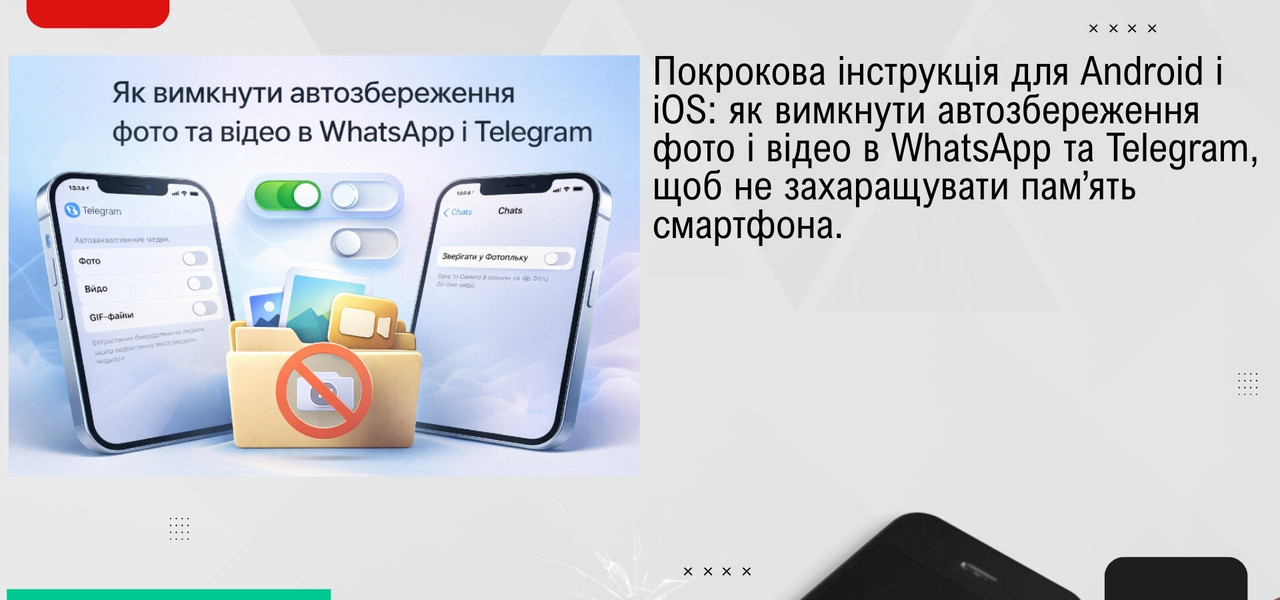
Як вимкнути автозбереження фото та відео у WhatsApp і Telegram: повний гайд
Сьогодні месенджери - це не тільки спосіб спілкування, а й велика частина нашого цифрового простору. Кількість фото та відео, які автоматично потрапляють у пам’ять телефону, може бути вражаючою. І якщо раніше автоматичне завантаження здавалося зручним, то з часом воно починає заповнювати пам’ять пристрою, витісняючи важливі файли та уповільнюючи роботу системи. У цій статті ми докладно розберемо, як вимкнути автозбереження у двох найпопулярніших месенджерах - WhatsApp і Telegram - на Android та iOS.
Навіщо вимикати автозбереження медіа
Автоматичне завантаження фото та відео має сенс, коли вам дійсно потрібен весь контент. Але в реальності:
-
більшість медіафайлів, що надходять у чатах, не представляють цінності;
-
вони займають пам’ять телефону й уповільнюють його роботу;
-
можуть підвантажувати мобільний трафік без вашого відома.
Особливо швидко «з’їдається» місце на телефонах із невеликим об’ємом накопичувача. Якщо ви використовуєте смартфон і для роботи, і для фото/відео - це питання стає критичним.
Як вимкнути автозбереження у WhatsApp
На Android
-
Відкрийте WhatsApp.
-
Перейдіть у «Налаштування» → «Чати».
-
Знайдіть опцію «Медіа в галереї» або «Зберігати медіа» - вимкніть її.
Після цього нові фото і відео не будуть автоматично зберігатись у галереї вашого пристрою. Якщо бажаєте залишити автозавантаження тільки для важливих чатів, у деяких версіях WhatsApp доступна опція вибору медіа для окремих діалогів.
На iOS
-
Заходьте у «Налаштування» в WhatsApp.
-
Обираєте «Чати».
-
Знімаєте галочку з «Зберігати у Фотоплівку».
Це не видалить старі зображення, але зупинить автоматичне додавання нових.
Як вимкнути автозбереження у Telegram
Telegram має трохи інший підхід, і він трохи гнучкіший у налаштуваннях.
На Android
-
Відкрийте Telegram.
-
Перейдіть у «Налаштування» → «Дані та сховище».
-
У розділі «Автозавантаження медіа» вимкніть типи файлів, які не хочете зберігати.
-
Можна точно вказати, де саме автоматично зберігати фото та відео (у внутрішню памʼять або SD-карту), а де - ні.
На iOS
-
У Telegram зайдіть у «Налаштування» → «Дані та сховище».
-
Обираєте «Автозавантаження медіа».
-
Вимикаєте завантаження для фото, відео, GIF та інших форматів.
Telegram дозволяє налаштувати правила автозавантаження не лише загально, але й для окремих чатів або каналів. Це корисно, якщо є чати, де медіа важливий, але не хочеться засмічувати памʼять.
Що робити з уже завантаженими файлами
Вимкнувши автозбереження, ви не видалите вже збережені медіафайли. Щоб звільнити місце:
-
Очистьте галерею вручну, видаливши непотрібні фото та відео.
-
Скористайтесь вбудованими інструментами очищення телефону (часто є у налаштуваннях памʼяті).
-
На Android можна перемістити частину медіа на SD-карту, якщо така є.
Це дозволить не лише звільнити простір, а й пришвидшити роботу пристрою.
Коли варто залишити автозбереження увімкненим
Автозбереження може бути корисним, якщо ви:
-
регулярно працюєте з великою кількістю медіа;
-
ведете блог і не хочете пропустити жодну фотографію;
-
використовуєте месенджери для роботи з клієнтами, де кожне фото важливе.
У таких випадках радимо поєднувати вимкнення автозбереження з регулярним резервним копіюванням вручну.
Порада: стежте за пам’яттю телефону
На пристроях із невеликим об’ємом накопичувача медіафайли можуть викликати серйозні проблеми з продуктивністю. Якщо обсяг памʼяті критично малий, варто подумати про:
-
використання карт памʼяті;
-
перенесення великих файлів на хмарні сервіси;
-
очищення кешу у месенджерах.
Такі прості дії дозволяють зберегти швидкість роботи та уникати зайвих лагів.
Корисні ресурси та обладнання для вашого пристрою
Іноді проблема нестачі памʼяті повʼязана не лише з медіа, а й із загальною роботою пристрою. Актуальні аксесуари та периферія допоможуть оптимізувати роботу:
-
Огляд сучасних аксесуарів і периферії можете знайти на сайті: https://mobilsab.com.ua
-
Категорія комп’ютерної периферії для додаткових рішень і оновлень: https://mobilsab.com.ua/shop/kompyuterna-periferiya/
Висновок
Автозбереження фото та відео у WhatsApp і Telegram - функція, яка здається корисною, але в довгостроковій перспективі може забирати місце в пам’яті та сповільнювати роботу пристрою. Просте вимкнення цієї опції допоможе контролювати медіафайли, зберігати лише потрібне та підтримувати порядок у галереї. Обирайте налаштування відповідно до своїх потреб, і ваш смартфон працюватиме швидко й без зайвих «сміттєвих» файлів.
