


Флешку можна підключити прямо до смартфона — без комп'ютера та хмарних сервісів
Пам'ять смартфона майже заповнена фотографіями та відео? Потрібно швидко перенести документи на флешку, а ноутбука немає під рукою? У багатьох випадках для цього достатньо USB-накопичувача та невеликого OTG-перехідника.
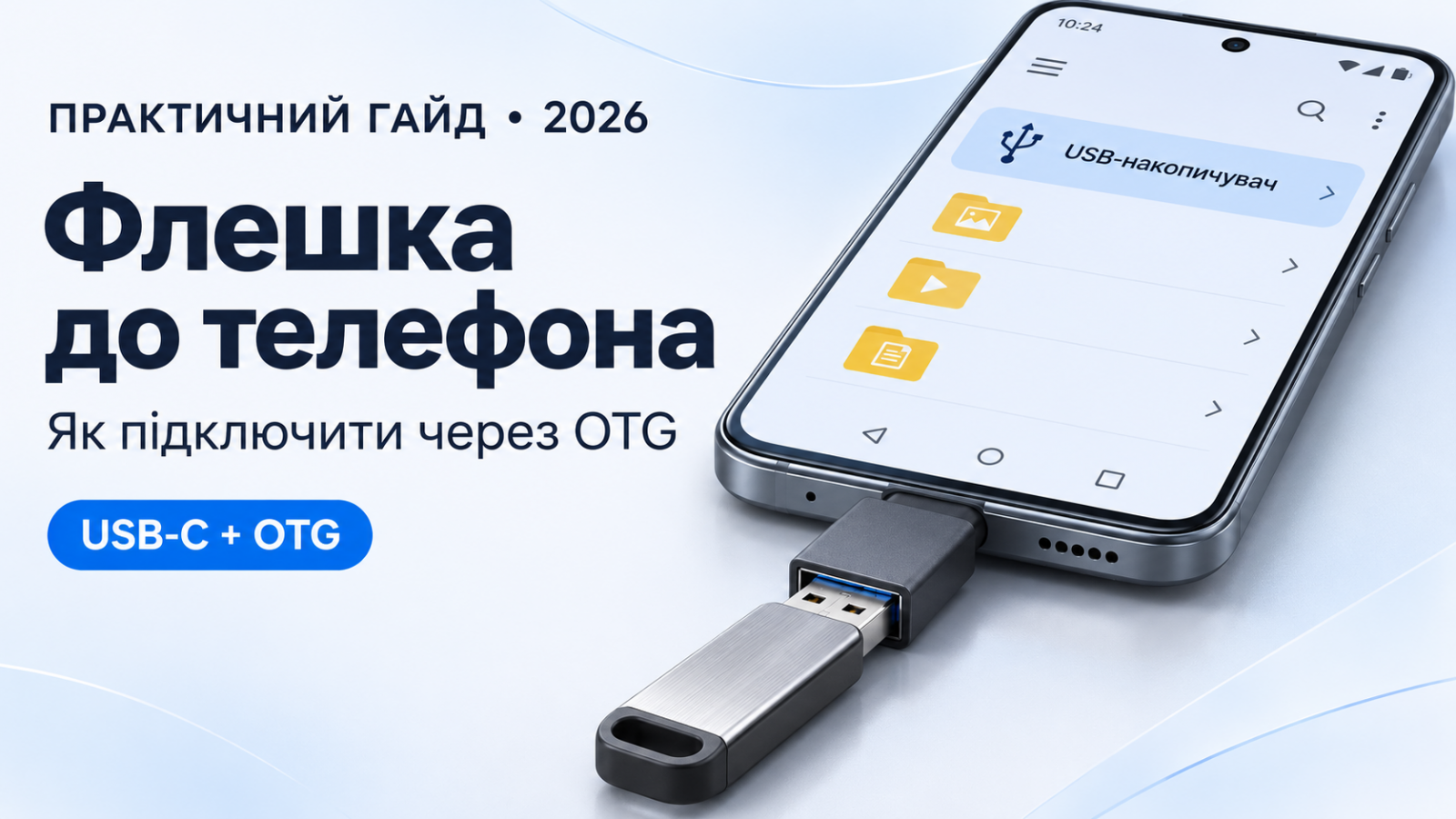
Технологія USB OTG дозволяє сумісному смартфону або планшету працювати з зовнішніми USB-пристроями. Завдяки цьому можна відкривати файли на флешці, копіювати фотографії, переносити відео або підключати деякі периферійні пристрої.
Однак самої наявності роз'єму USB-C недостатньо для гарантії сумісності. Важливо врахувати можливості смартфона, тип перехідника та файлову систему накопичувача.
Що таке USB OTG і як працює ця технологія
USB OTG (On-The-Go) — можливість USB-пристрою, зокрема сумісного смартфона, виступати хостом для підключеної периферії. У звичайному сценарії телефон з'єднується з комп'ютером для передавання даних. У режимі OTG він сам може керувати підключеним USB-пристроєм.
Наприклад, до телефона можна під'єднати флешку, відкрити документи та перенести фотографії без проміжного копіювання на ноутбук.
Залежно від можливостей конкретного смартфона й периферії, USB-підключення може використовуватися для:
- читання файлів із зовнішніх USB-накопичувачів;
- копіювання фото, відео та документів;
- підключення сумісних клавіатур і комп'ютерних мишей;
- роботи з кардридерами та картами пам'яті;
- підключення деяких USB-аудіопристроїв;
- використання іншої сумісної периферії.
Доступні функції визначаються не лише адаптером, а й підтримкою відповідного типу пристрою операційною системою.
Що потрібно для підключення флешки до телефона
Перед підключенням визначте, який саме роз'єм має смартфон і флешка. Від цього залежить, чи потрібен додатковий адаптер.
| Роз'єм смартфона | Тип флешки | Що потрібно |
|---|---|---|
| USB-C | USB-C | Зазвичай пряме підключення |
| USB-C | USB-A | OTG-перехідник USB-C на USB-A |
| Micro-USB | USB-A | Сумісний Micro-USB OTG-адаптер |
| Lightning | USB-A | Сумісний адаптер для iPhone з підтримкою передавання даних |
Якщо маєте звичайну флешку з великим USB-A роз'ємом, для більшості сучасних Android-смартфонів знадобиться перехідник.
Приклад такого рішення — OTG-перехідник Hoco UA17 Type-C на USB 2.0. Він призначений для з'єднання сумісних пристроїв із USB-C та USB-периферії.
Якщо потрібно підключати різні аксесуари, перегляньте також категорію OTG-перехідників та адаптерів. Перед придбанням перевіряйте напрям підключення та підтримку передавання даних.
USB-C флешка без перехідника
Накопичувач із власним USB-C штекером можна під'єднати безпосередньо до відповідного порту смартфона. За умови сумісності це найпростіший варіант, оскільки не потрібно використовувати додатковий адаптер.
Наприклад, Kingston DataTraveler 70 Type-C на 128 ГБ оснащений USB-C і може використовуватися із сумісними пристроями.
Як перевірити, чи смартфон підтримує OTG
Багато сучасних Android-смартфонів підтримують підключення USB-накопичувачів, але конкретні можливості залежать від виробника, моделі та програмного забезпечення.
Найнадійніший спосіб перевірки — знайти відповідну інформацію в офіційних технічних характеристиках телефона або інструкції виробника.
На деяких моделях у налаштуваннях існує окремий перемикач OTG. На інших пристроях система працює з USB-накопичувачами автоматично, без додаткового ввімкнення.
- Перевірте точну модель смартфона в розділі Налаштування → Про телефон.
- Знайдіть офіційні характеристики цієї моделі та інформацію про USB OTG.
- Підключіть справну флешку через відповідний адаптер.
- Відкрийте системний файловий менеджер.
- Перевірте, чи з'явився зовнішній USB-накопичувач у переліку доступних пристроїв.
Назви меню можуть відрізнятися залежно від версії Android, One UI, HyperOS або іншої оболонки.
Не варто покладатися лише на сторонні застосунки, які обіцяють визначити підтримку OTG. Найважливіші джерела — документація виробника та фактична робота сумісного USB-пристрою.
Як підключити флешку до Android через USB-C OTG
Для прикладу розглянемо Android-смартфон із USB-C портом та звичайну USB-A флешку. За умови підтримки OTG процедура займає лише кілька кроків.
- Підготуйте накопичувач. Переконайтеся, що флешка справна та на ній немає важливих незбережених даних, якщо плануєте змінювати файлову систему.
- Підключіть OTG-адаптер. Вставте USB-C штекер перехідника у відповідний порт смартфона.
- Приєднайте флешку. Підключіть її до USB-A роз'єму адаптера.
- Дочекайтеся розпізнавання. На деяких телефонах з'явиться системне повідомлення про підключений USB-накопичувач.
- Відкрийте файловий менеджер. Це може бути Files by Google, «Мої файли» або інша системна програма.
- Знайдіть USB-накопичувач. Він може відображатися як USB Storage, USB Drive або під власною назвою.
- Відкрийте потрібну папку. Перегляньте файли або підготуйте їх до копіювання.
Якщо накопичувач відображається, підключення працює. Тепер можна переглядати підтримувані файли та переносити їх між пам'яттю смартфона й флешкою.
Як перенести фото та відео зі смартфона на флешку
Після успішного підключення накопичувача можна звільнити частину пам'яті телефона, перенісши великі фотографії, відеозаписи чи документи.
Для безпечного перенесення рекомендуємо спочатку копіювати файли, а не переміщувати їх. Це дозволяє перевірити результат перед видаленням оригіналів.
- Підключіть флешку та відкрийте файловий менеджер смартфона.
- Перейдіть до внутрішнього накопичувача, наприклад у папку DCIM/Camera, де часто зберігаються фото та відео з камери.
- Виберіть потрібні файли або папки.
- Натисніть Копіювати або аналогічну команду.
- Відкрийте зовнішній USB-накопичувач.
- Виберіть папку призначення та натисніть Вставити або Копіювати сюди.
- Дочекайтеся завершення операції та перевірте, чи відкриваються скопійовані файли.
Після перевірки копій можна видалити непотрібні оригінали з телефона, якщо вони більше не потрібні й не є єдиною резервною копією.
Не від'єднуйте флешку під час передавання даних. Це може призвести до неповного копіювання або пошкодження файлів.
Чому телефон не бачить флешку через OTG
Іноді після підключення смартфон не показує зовнішній накопичувач. Це не завжди означає несправність флешки або телефона.
Найпоширеніші причини — несумісний адаптер, відсутність підтримки USB-хоста, непідтримувана файлова система, недостатнє живлення або проблема з самим накопичувачем.
1. Перевірте перехідник і напрям підключення
Не кожен адаптер USB-C призначений для підключення флешок до телефона. Частина пристроїв виконує лише інші функції, наприклад заряджання або зміну типу роз'єму.
Перед покупкою перевіряйте, чи підтримує конкретна модель роботу із зовнішніми USB-пристроями.
2. Перевірте флешку на іншому пристрої
Якщо смартфон не визначає накопичувач, підключіть його до комп'ютера. Так можна встановити, чи працює флешка взагалі.
Якщо комп'ютер також не бачить її, проблема може бути пов'язана з накопичувачем або його файловою системою.
3. Перевірте формат файлової системи
Різні пристрої підтримують різні файлові системи. FAT32 має широку сумісність, але не підтримує окремі файли розміром 4 ГБ і більше. exFAT придатна для великих файлів, проте її підтримку потрібно перевіряти для конкретного пристрою.
NTFS не варто вважати універсальним варіантом для Android: можливість читання та запису залежить від пристрою й установленого програмного забезпечення.
4. Переконайтеся, що пристрою вистачає живлення
Звичайні компактні флешки часто працюють без додаткового живлення. Проте деякі зовнішні SSD, жорсткі диски та USB-хаби можуть споживати більше енергії, ніж смартфон здатний надати через порт.
У таких випадках може знадобитися сумісний USB-хаб із зовнішнім живленням.
5. Перевірте налаштування смартфона
На окремих Android-моделях потрібно ввімкнути OTG у налаштуваннях. Якщо відповідного пункту немає, це не означає автоматичної відсутності підтримки: деякі виробники активують необхідні функції без окремого перемикача.
FAT32, exFAT чи NTFS: який формат флешки вибрати
Файлова система визначає спосіб збереження даних на накопичувачі. Від неї залежить не лише сумісність із пристроями, а й можливість копіювати великі файли.
| Файлова система | Особливість | Коли підходить |
|---|---|---|
| FAT32 | Максимальний розмір окремого файлу менше 4 ГБ | Для широкої сумісності та невеликих файлів |
| exFAT | Підтримує великі файли | Для відео та великих архівів на сумісних пристроях |
| NTFS | Підтримка на Android залежить від пристрою й ПЗ | Переважно для сценаріїв із Windows та сумісними пристроями |
Для обміну великими відеофайлами між сучасними сумісними пристроями exFAT часто є зручним варіантом. Проте перед форматуванням варто переконатися, що смартфон підтримує цю файлову систему.
USB 2.0 чи USB 3.0: чи впливає перехідник на швидкість копіювання
Так, швидкість підключення має значення, особливо якщо ви регулярно переносите великі відеозаписи або архіви фотографій.
USB 2.0 має теоретичну швидкість передавання даних до 480 Мбіт/с. USB 3.0 — до 5 Гбіт/с. Однак реальна швидкість залежить від флешки, перехідника, USB-порту смартфона, файлової системи та інших чинників.
Якщо сам телефон підтримує передавання даних лише на швидкості USB 2.0, підключення швидшого адаптера не перетворить його порт на USB 3.0.
Для прикладу можна порівняти Hoco UA17 Type-C на USB 3.0 із версією цього перехідника на USB 2.0. Перший розрахований на швидший стандарт передавання даних, але отримати відповідну швидкість можна лише за підтримки всіма компонентами з'єднання.
Важливо також розрізняти тип роз'єму та стандарт передавання даних. Фізично однакові кабелі й адаптери USB-C можуть підтримувати різні функції.
Ми детально пояснювали це в окремій статті ТехноГайду — чому не всі кабелі USB-C однакові та як відрізняється їхня швидкість.
Чи можна підключити USB-флешку до iPhone
Так, підтримувані iPhone можуть працювати із зовнішніми накопичувачами через застосунок «Файли». Спосіб підключення залежить від роз'єму конкретної моделі.
На iPhone з USB-C можна використовувати сумісну USB-C флешку або відповідний адаптер для накопичувача USB-A. Для моделей із Lightning потрібен сумісний адаптер, який забезпечує передавання даних. У деяких сценаріях також необхідне додаткове живлення.
Apple зазначає, що зовнішній накопичувач повинен мати одну відповідну файлову партицію та підтримуваний формат, наприклад exFAT, FAT32, APFS або інший формат із переліку сумісних.
Як відкрити флешку на iPhone
- Підключіть сумісний USB-накопичувач до iPhone.
- Відкрийте стандартний застосунок Файли.
- Перейдіть до вкладки Огляд.
- У розділі Розташування знайдіть зовнішній накопичувач.
- Відкрийте потрібні файли або скористайтеся командами копіювання й переміщення.
Якщо флешка не відображається, перевірте підтримку формату, адаптер і живлення. Офіційна інструкція доступна в документації Apple щодо зовнішніх накопичувачів.
Як правильно вибрати флешку для смартфона
Під час вибору USB-накопичувача варто відштовхуватися від типу файлів, які ви переноситимете, та пристроїв, між якими плануєте обмінюватися даними.
Для документів і невеликої кількості фотографій не обов'язково потрібен великий обсяг пам'яті. Для відео високої роздільності та резервних копій фотогалереї доцільно розглядати місткіші накопичувачі.
Основні критерії вибору
- Тип роз'єму: USB-C, USB-A або комбіноване рішення.
- Обсяг пам'яті: відповідно до кількості й розміру файлів.
- Швидкість передавання: залежить від стандарту USB та характеристик накопичувача.
- Файлова система: має підтримуватися смартфоном та іншими пристроями.
- Конструкція: компактність і зручність підключення, особливо якщо телефон використовується в чохлі.
- Сумісність: можливість роботи саме з вашою моделлю смартфона.
У каталозі Mobilsab представлені USB-флешки різних форматів та обсягів. Перед вибором конкретної моделі перевіряйте її характеристики й наявність.
Для користувачів, яким також потрібні карти пам'яті, доступна ширша категорія карт пам'яті та USB-накопичувачів.
Як безпечно від'єднати флешку від смартфона
Після копіювання важливо не просто витягнути накопичувач із роз'єму, а переконатися, що всі операції з файлами завершилися.
На Android можливість безпечного відключення може знаходитися в повідомленні про підключений USB-пристрій або в розділі керування сховищем.
- Дочекайтеся завершення копіювання або переміщення файлів.
- Закрийте файли, які відкриті безпосередньо з флешки.
- Знайдіть функцію Витягнути, Відключити або Eject, якщо вона доступна.
- Дочекайтеся системного підтвердження.
- Після цього від'єднайте USB-накопичувач.
На різних пристроях процедура може відрізнятися. Якщо окремої команди безпечного вилучення немає, переконайтеся, що передавання даних завершилося й жодна програма не працює з накопичувачем.
Поширені проблеми з OTG: швидка діагностика
| Проблема | Можлива причина | Що перевірити |
|---|---|---|
| Флешка не з'являється | Адаптер або несумісна файлова система | Інший OTG-перехідник, формат і підтримку смартфона |
| Файли видно, але не копіюються | Обмеження запису, формату чи доступу | Права доступу, вільне місце та файлову систему |
| Велике відео не записується | Можливе обмеження FAT32 | Розмір файлу та підтримку exFAT |
| Копіювання дуже повільне | USB 2.0 або повільна флешка | Характеристики накопичувача, порту й адаптера |
| Зовнішній диск відключається | Недостатнє живлення | Сумісний USB-хаб з окремим живленням |
Якщо проблема повторюється з кількома перевіреними накопичувачами, варто звернутися до офіційної підтримки виробника смартфона.
Висновок
USB OTG — практичний спосіб обмінюватися файлами між смартфоном і зовнішніми накопичувачами без комп'ютера. За наявності сумісного USB-C порту, флешки та відповідного перехідника можна копіювати фотографії, відео, документи та інші файли безпосередньо через файловий менеджер.
Найважливіше — правильно перевірити сумісність пристроїв. Форма роз'єму не гарантує однакових функцій, тому потрібно враховувати підтримку OTG, файлову систему, швидкість передавання даних і потреби у живленні.
Для звичайної USB-A флешки часто достатньо компактного OTG-адаптера. Якщо ж накопичувач має USB-C, сумісний смартфон зазвичай дозволяє під'єднати його безпосередньо.
Коментарі
Щоб залишити коментар, увійдіть у свій акаунт.
УвійтиКоментарів поки немає. Будьте першим!