


Як поставити рингтон на iPhone через GarageBand
GarageBand - це не лише музична студія від Apple, а й зручний інструмент для створення власного рингтону на iPhone. Якщо стандартні мелодії дзвінка вам набридли і хочеться чогось унікального - цей спосіб підійде ідеально. Часто користувачі мають на увазі не просто рингтон, а конкретну пісню або мелодію на дзвінок. Це окремий сценарій із власними нюансами, який ми розглянули в гайді як поставити пісню на дзвінок iPhone. Нижче - покрокова інструкція без зайвих ускладнень.
🔹 Що потрібно для створення рингтону на iPhone
Перед початком переконайтесь, що:
-
у вас встановлений iPhone з актуальною версією iOS
-
є доступ до App Store
-
встановлено додаток GarageBand
Якщо ви тільки нещодавно придбали смартфон, радимо також перевірити, чи оригінальний ваш iPhone - це допоможе уникнути проблем із системними функціями та додатками.
🔹 Крок 1. Встановіть GarageBand на iPhone
Якщо GarageBand ще не встановлений:
-
Відкрийте App Store
-
Знайдіть GarageBand
-
Завантажте додаток - він безкоштовний та офіційний від Apple
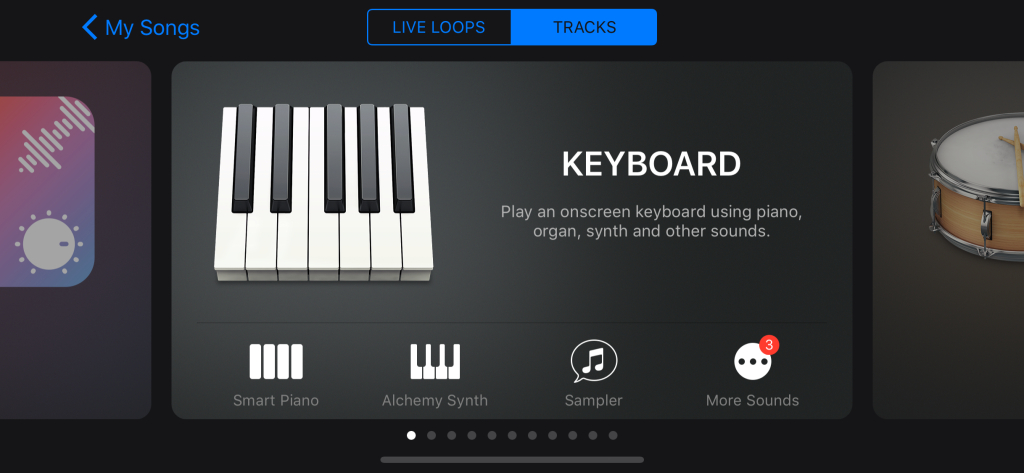
🔹 Крок 2. Створіть новий проєкт у GarageBand
-
Запустіть GarageBand
-
Перейдіть у розділ “Проєкти”
-
Натисніть кнопку “+”
-
Оберіть тип проєкту “Аудіозапис”
До речі, якщо ви часто працюєте з аудіо або заряджаєте телефон під час редагування, зверніть увагу, як правильно обрати кабель для iPhone, щоб не шкодити батареї та стабільності роботи пристрою.
.jpg)
🔹 Крок 3. Створіть або додайте мелодію
У GarageBand ви можете:
-
записати звук через мікрофон
-
використати вбудовані інструменти
-
імпортувати готовий аудіофайл
Це може бути уривок пісні, власний запис або будь-який звук, який ви хочете чути під час дзвінка.
🔹 Крок 4. Обріжте рингтон до потрібної тривалості
Для iPhone важливо:
-
максимальна тривалість рингтону - 30 секунд
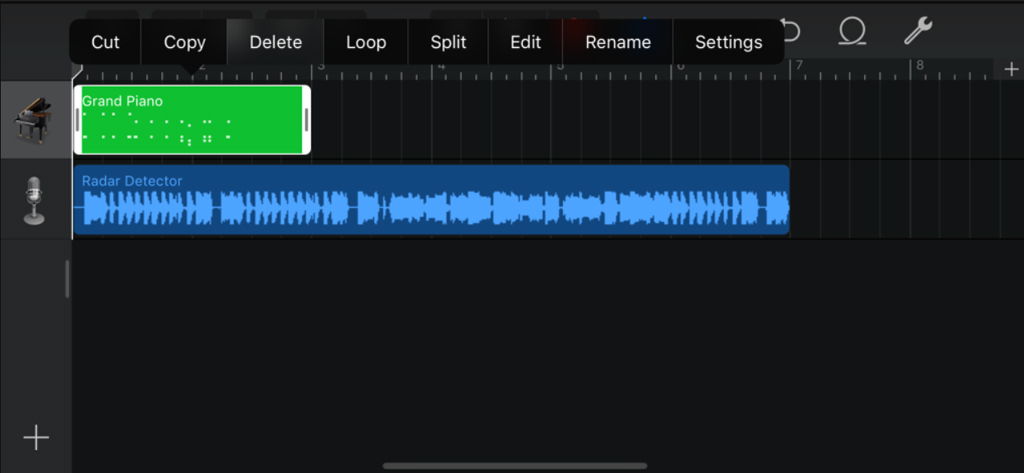
Обріжте аудіо, пересуваючи таймлайн, щоб залишити потрібний фрагмент. Саме цей крок найчастіше ігнорують, через що рингтон не зберігається коректно.
.jpg)
.jpg)
🔹 Крок 5. Експортуйте рингтон
-
Натисніть “Готово”
-
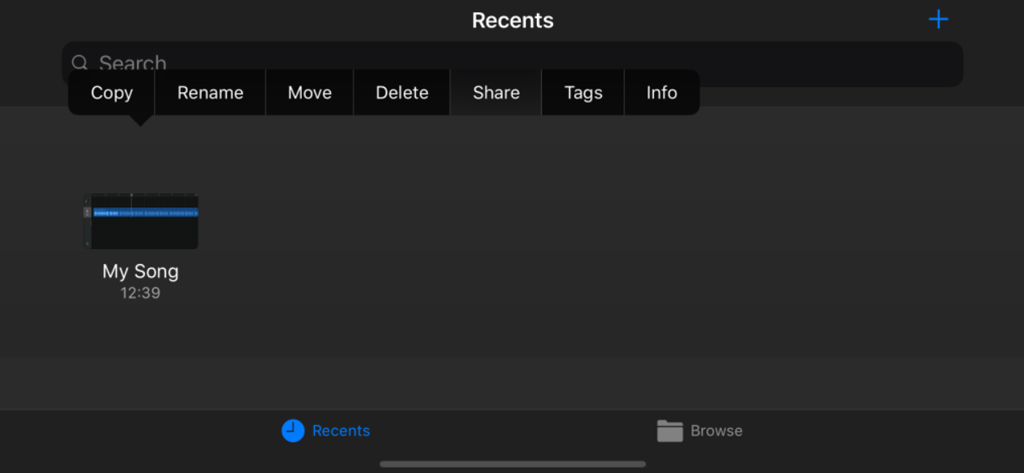
Перейдіть у “Мої пісні”
-
Затисніть створений трек
-
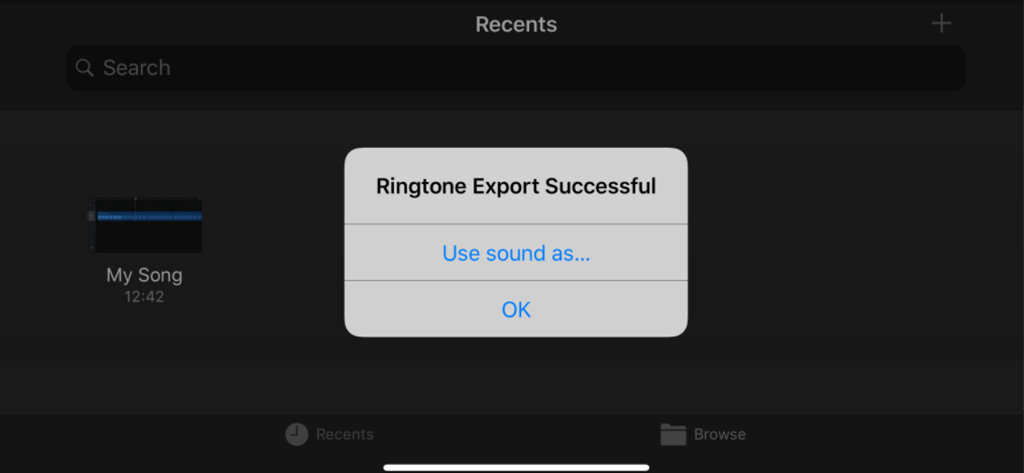
Оберіть “Поділитися” → “Як дзвінок”
-
Задайте назву рингтону
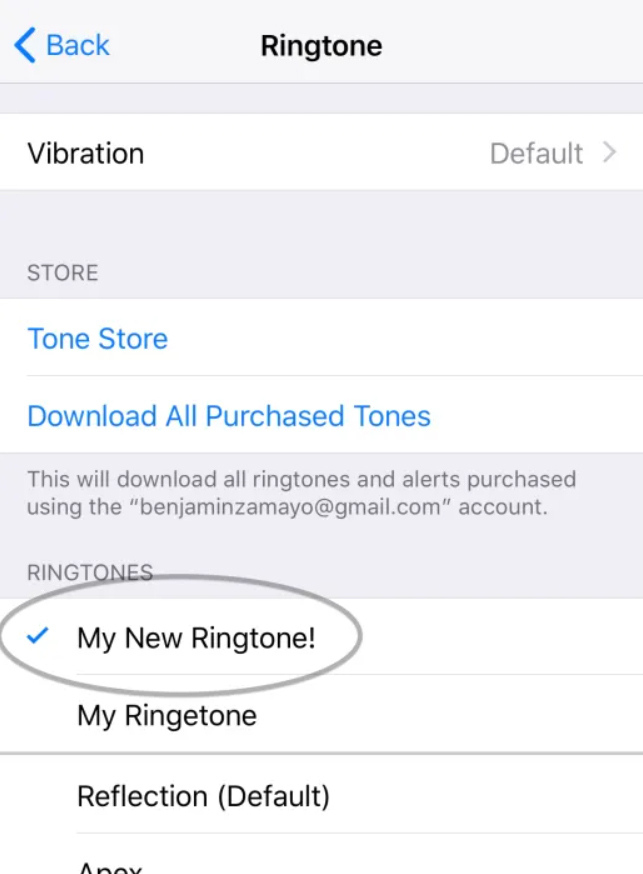
🔹 Крок 6. Встановіть рингтон у налаштуваннях iPhone
Після експорту:
-
Відкрийте Налаштування
-
Перейдіть у “Звуки та вібрація”
-
Оберіть “Рингтон”
-
Знайдіть і активуйте створену мелодію
Готово - тепер у вас власний рингтон на iPhone, створений через GarageBand.
🔹 Корисні поради
-
Якщо GarageBand не бачить файл - перевірте формат і тривалість
-
Не використовуйте піратські аудіофайли
-
Для стабільної роботи iPhone важливо використовувати якісні зарядні пристрої та кабелі. Багато користувачів шукають спосіб змінити рингтон без використання GarageBand і це теж реально.
-
Для тих, хто шукає безкоштовні варіанти, ми детально розібрали як поставити рингтон на iPhone безкоштовно.
🔚 Висновок
GarageBand - офіційний і безпечний спосіб створення рингтону на iPhone без комп’ютера та сторонніх програм. Це рішення підходить навіть для новачків і не потребує додаткових витрат.
Якщо вас цікавлять й інші можливості смартфона - від запису телефонних розмов до налаштування бездротового інтернету - у рубриці “Техногайд” ви знайдете перевірені інструкції та практичні поради.
FAQ-БЛОК
❓ Чи можна поставити рингтон на iPhone без комп’ютера?
Так, можна. GarageBand дозволяє створити та встановити рингтон напряму з iPhone, без використання комп’ютера, iTunes чи сторонніх сервісів.
❓ Яка максимальна тривалість рингтону для iPhone?
Максимальна тривалість рингтону - 30 секунд. Якщо мелодія довша, iPhone не дозволить зберегти її як звук дзвінка.
❓ Чи потрібно платити за GarageBand?
Ні. GarageBand - безкоштовний офіційний додаток Apple, доступний в App Store для всіх користувачів iPhone.
❓ Чому рингтон не з’являється у налаштуваннях?
Найчастіші причини:
-
аудіо довше 30 секунд
-
не обрано пункт «Поділитися → Як дзвінок»
-
файл не було збережено в розділі «Мої пісні»
❓ Чи можна використати пісню з Apple Music для рингтону?
Ні. Пісні з Apple Music захищені DRM і не можуть бути використані як рингтони. Потрібен власний аудіофайл або запис.
❓ Чи безпечно створювати рингтони через GarageBand?
Так. GarageBand - це офіційний продукт Apple, який не порушує безпеку, гарантію або налаштування iPhone.

Коментарі
Щоб залишити коментар, увійдіть у свій акаунт.
УвійтиКоментарів поки немає. Будьте першим!